
Ban List
Ban List memungkinkan Anda membatasi pelanggan atau alamat IP tertentu agar tidak dapat mengirim pesan melalui channel Anda. Setelah di-ban, pelanggan tidak dapat memulai atau melanjutkan chat. Mem-ban kontak akan otomatis mem-finalize percakapan aktif mereka, sedangkan mem-ban alamat IP akan mem-finalize semua percakapan aktif dari IP tersebut, yang mungkin memengaruhi beberapa pengunjung di jaringan yang sama. Pembatasan tetap berlaku sampai agent menghapusnya.
Anda dapat mengakses Ban List dari Settings > Ban List.
Ringkasan Ban List

Halaman Ban List menampilkan semua pengunjung dan alamat IP yang dibatasi di workspace Anda, beserta detail kapan dan bagaimana setiap ban diterapkan.
Kolom Tabel
| Kolom | Deskripsi |
|---|---|
| Visitor / IP | Nama kontak atau alamat IP yang di-ban |
| Reported From | Sumber dari mana ban diterapkan: Ban List, Conversation, atau Contact |
| Reason | Alasan yang diberikan oleh agent saat ban diterapkan |
| Reported By | Agent yang melakukan ban |
| Date | Tanggal dan waktu saat ban diterapkan |
Cara Mem-ban
Ada tiga cara untuk menambahkan seseorang ke Ban List.
1. Ban Alamat IP dari Halaman Ban List
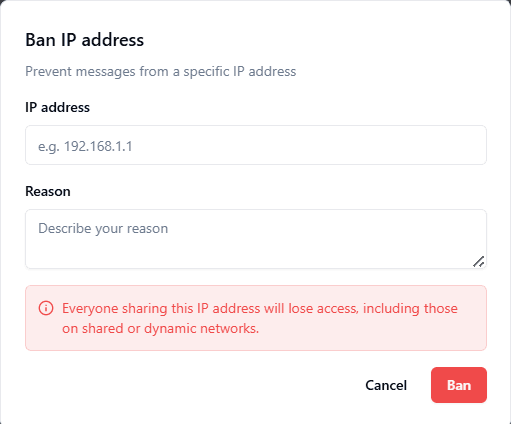
Untuk langsung mem-ban alamat IP, klik tombol Ban IP Address di kanan atas halaman Ban List. Masukkan alamat IP dan alasan, lalu konfirmasi.
2. Ban dari Percakapan
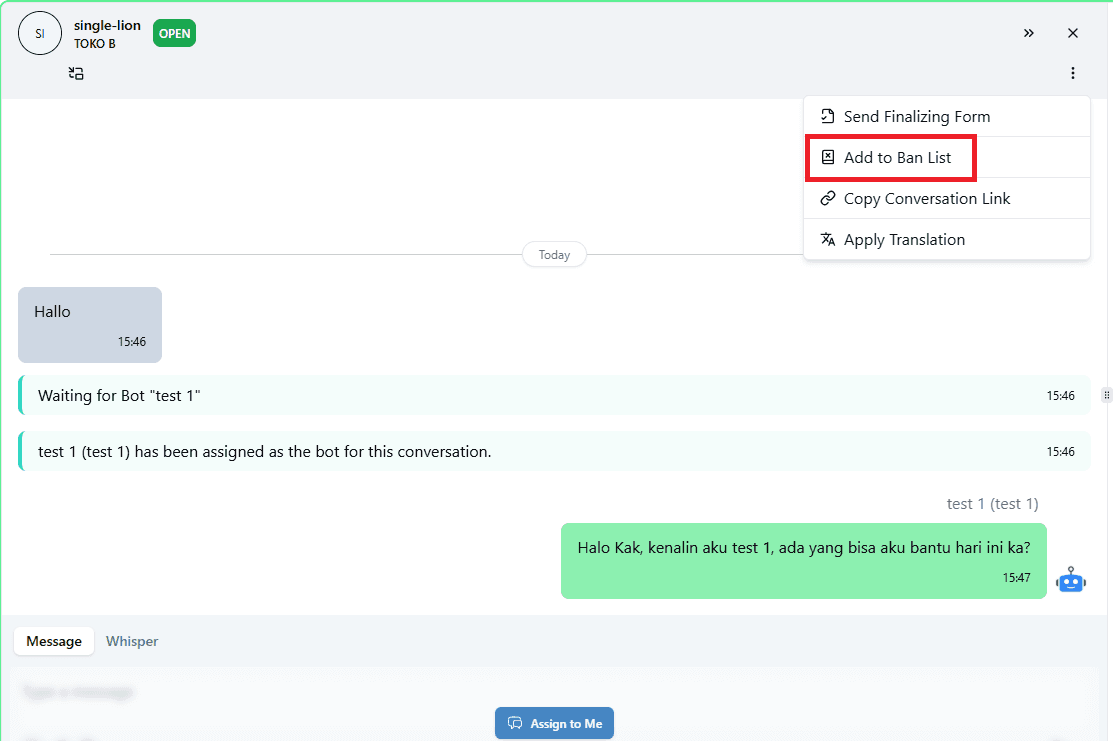
Saat menangani percakapan, Anda dapat mem-ban pengunjung dengan opsi untuk juga mem-ban alamat IP mereka langsung dari chat.
- Buka percakapan yang ingin Anda tindak lanjuti.
- Klik tombol kebab (⋮) di conversation area.
- Pilih Add to Ban List.
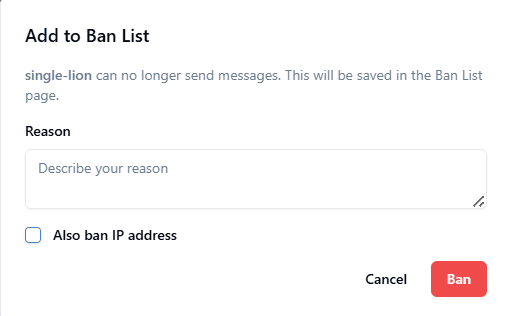
- Masukkan alasan untuk ban.
- Opsional, centang Also ban IP address untuk memblokir IP pengunjung juga.
- Klik Ban untuk mengonfirmasi.
3. Ban dari Contacts
Anda juga dapat mem-ban kontak langsung dari menu Contacts. Ini mem-ban identitas kontak, bukan alamat IP.
- Buka Contacts dari navigation bar.
- Temukan kontak yang ingin Anda ban.
- Klik menu tiga titik (⋯) di sisi kanan baris kontak.
- Pilih Ban Contact.
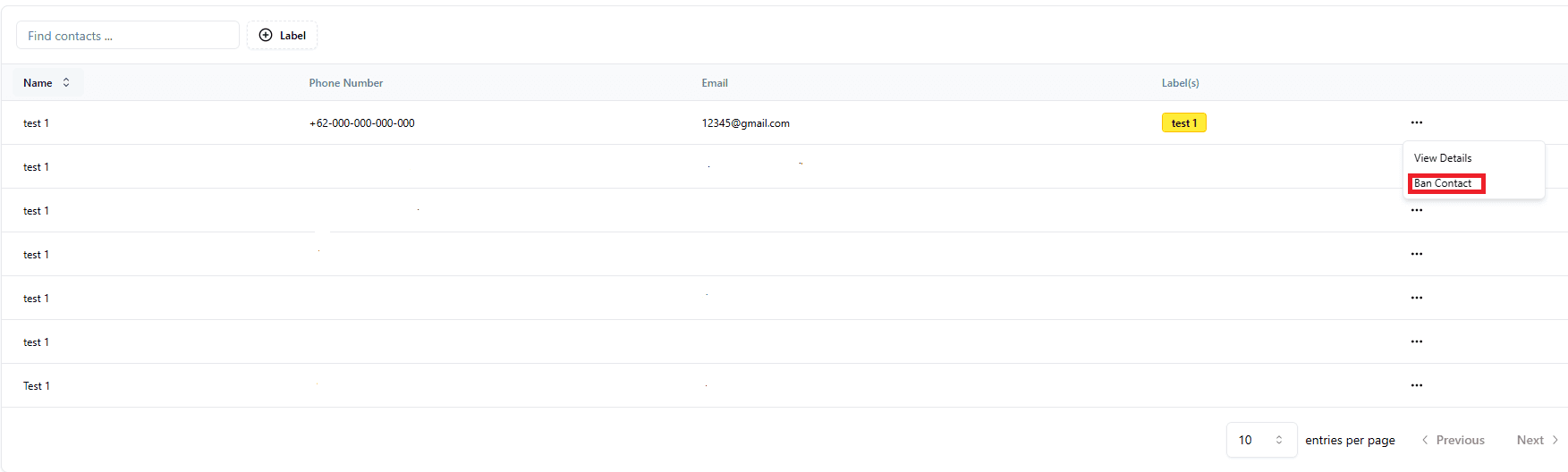
Kontak yang di-ban akan muncul dengan ikon merah (⊘) di samping nama mereka di daftar Contacts.
Mem-ban kontak akan langsung mem-finalize percakapan aktif mereka. Mem-ban alamat IP akan mem-finalize semua percakapan aktif dari IP tersebut, yang mungkin memengaruhi beberapa pengunjung yang berbagi jaringan yang sama.
Cara Unban
Pelanggan yang di-ban akan tetap dibatasi sampai agent menghapus ban secara manual.
Unban dari Ban List
Di tabel Ban List, klik menu tiga titik (⋯) di sisi kanan entri dan pilih Unban.
Unban dari Contacts
- Buka Contacts dari navigation bar.
- Temukan kontak yang di-ban (ditandai dengan ikon merah ⊘).
- Klik menu tiga titik (⋯) dan pilih Unban Contact.