
Diagnostic Logs
Pengantar
Diagnostic Logs memungkinkan Anda menangkap detail teknis tentang sesi Anda saat ini — seperti console errors dan failed requests — lalu mengunduhnya sebagai file yang dapat dibagikan ke tim support Onechat.
Ini menghilangkan kebutuhan untuk membuka DevTools browser secara manual, menelusuri tab console dan network, lalu menyalin detail yang relevan setiap kali terjadi masalah. Sebagai gantinya, Anda dapat mengunduh file siap-kirim dalam satu klik.
Kapan Menggunakan
Diagnostic Logs berguna ketika:
- Terjadi masalah saat menggunakan Onechat dan Anda ingin melaporkannya ke support dengan cepat
- Dashboard gagal dimuat atau perlu di-refresh, dan Anda ingin menangkap apa yang terjadi sebelum melakukan reload
- Onechat sedang reconnecting dan Anda ingin mengirim diagnostik ke support sambil menunggu
Cara Mengakses Diagnostic Logs
Onechat menampilkan aksi Download Logs di beberapa tempat, sehingga Anda dapat menangkap diagnostik di mana pun masalah terjadi.
1. Dari Account Menu
Entry point ini selalu tersedia, bahkan jika tidak ada masalah yang terjadi.
Buka:
Klik avatar profil Anda di bagian bawah sidebar kiri > Diagnostic Logs
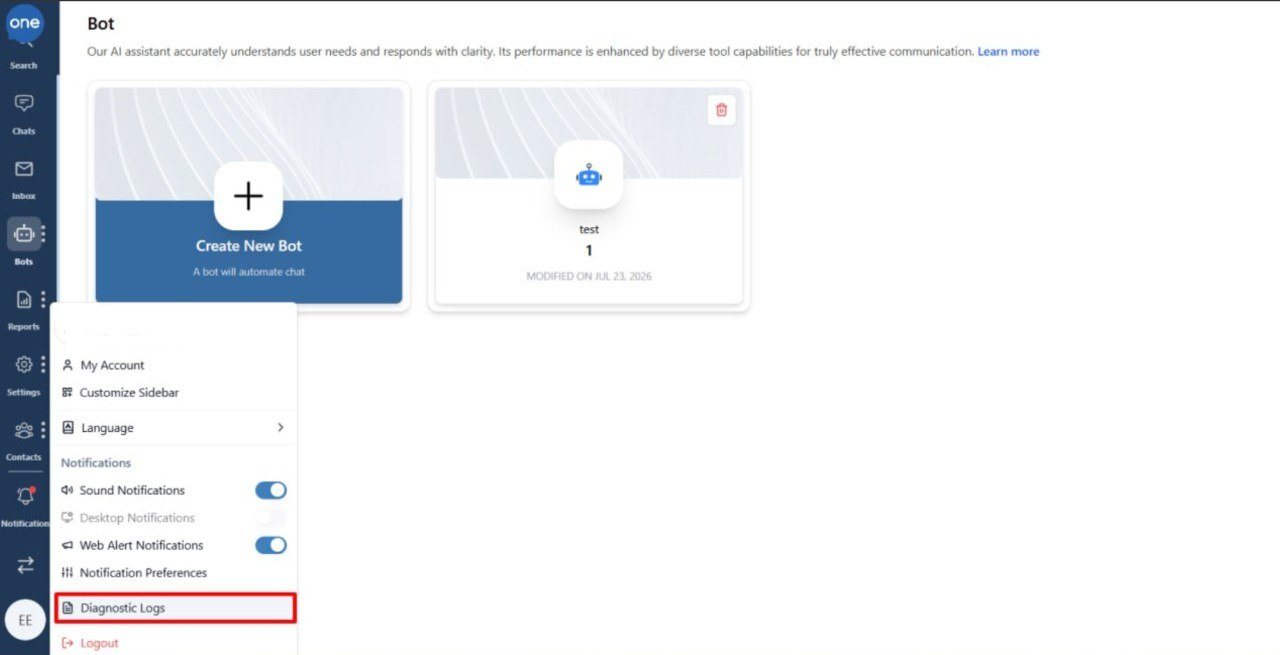
Mengklik Diagnostic Logs membuka modal konfirmasi.
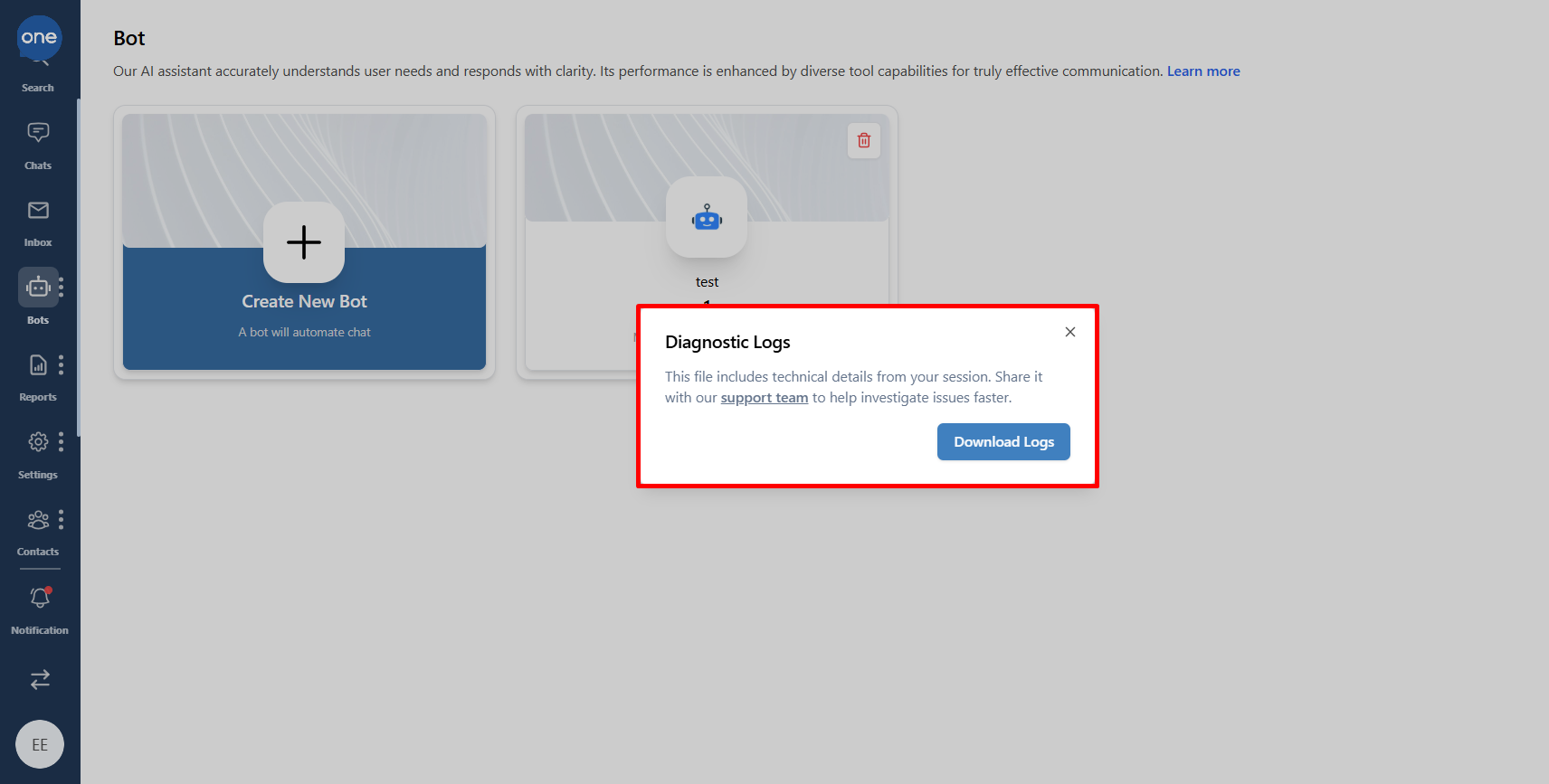
Klik Download Logs untuk mengunduh file.
Modal juga menyertakan link untuk menghubungi tim support, yang membuka email client Anda sehingga Anda dapat mengirim file yang diunduh langsung untuk investigasi lebih lanjut.
2. Dari Error Page
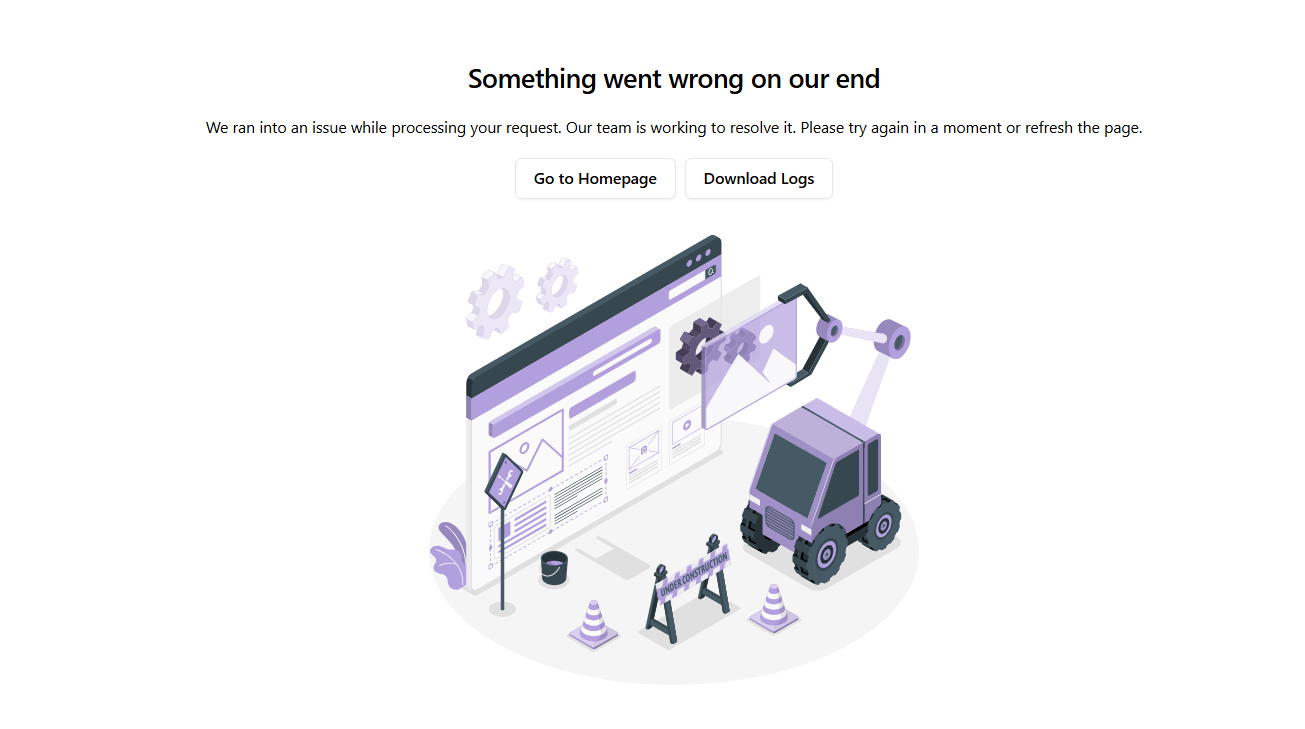
Jika halaman gagal dimuat sepenuhnya, Onechat menampilkan halaman "Something went wrong on our end" dengan tombol Download Logs di samping Go to Homepage.
3. Dari App Reload Modal
Jika aplikasi mengalami masalah saat loading, modal "App reload needed" muncul dengan tombol Refresh Now dan Download Logs.
Screenshot akan ditambahkan
4. Dari Reconnecting Banner
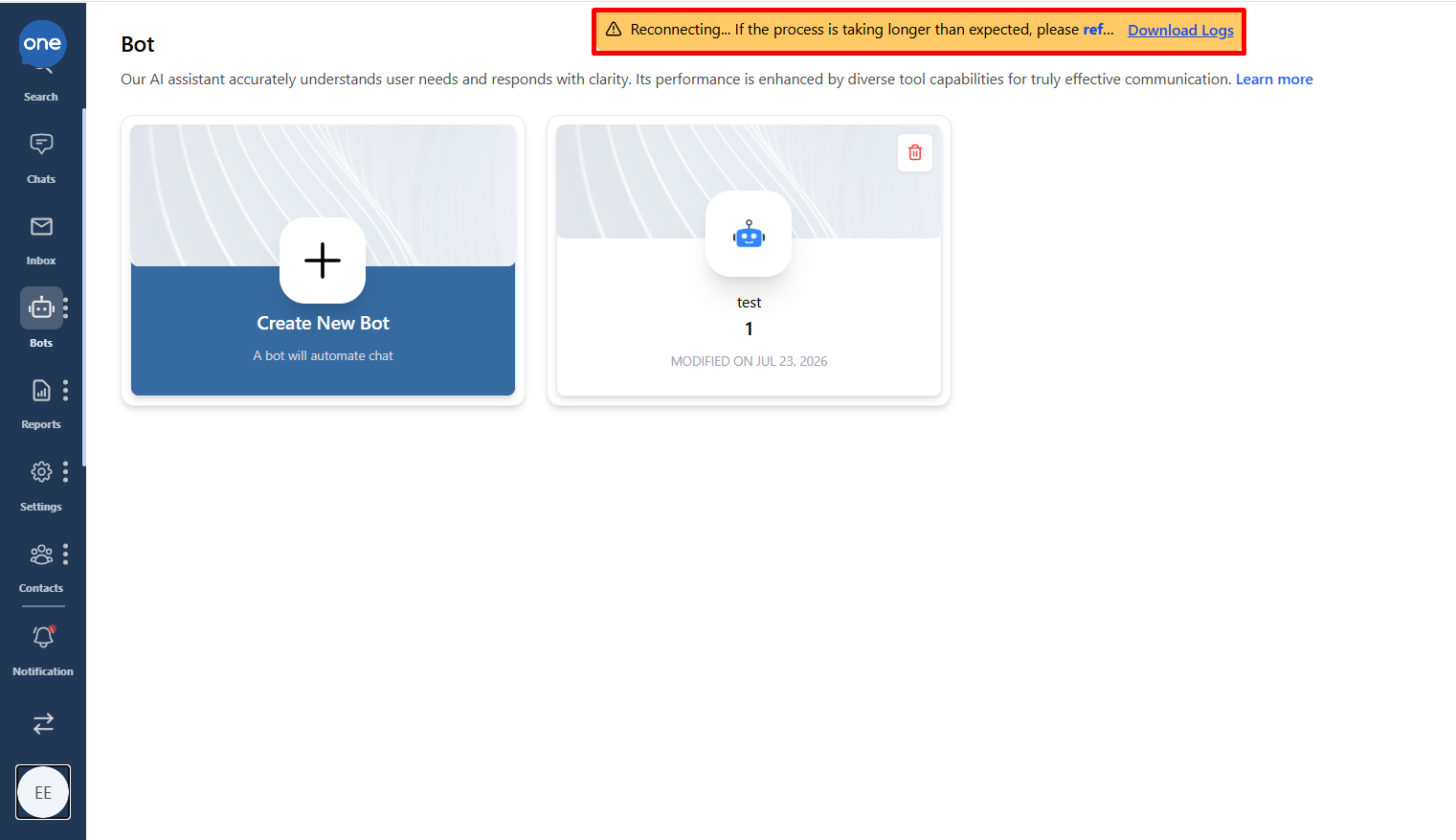
Jika Onechat mengalami kesulitan reconnecting, banner muncul di bagian atas dashboard dengan link Download Logs.
Isi File
Mengklik tombol atau link Download Logs mana pun akan mengunduh arsip zip yang berisi data diagnostik tentang sesi Anda, sehingga support dapat menginvestigasi tanpa perlu Anda mengumpulkan informasi ini secara manual.
Best Practices
- Unduh diagnostic log segera setelah masalah terjadi, karena file menangkap detail dari sesi Anda saat ini
- Lampirkan file yang diunduh saat menghubungi support, daripada mendeskripsikan detail teknis secara manual
- Hindari membagikan diagnostic logs secara publik, karena mungkin berisi detail teknis tentang sesi Anda