
Conversation Area
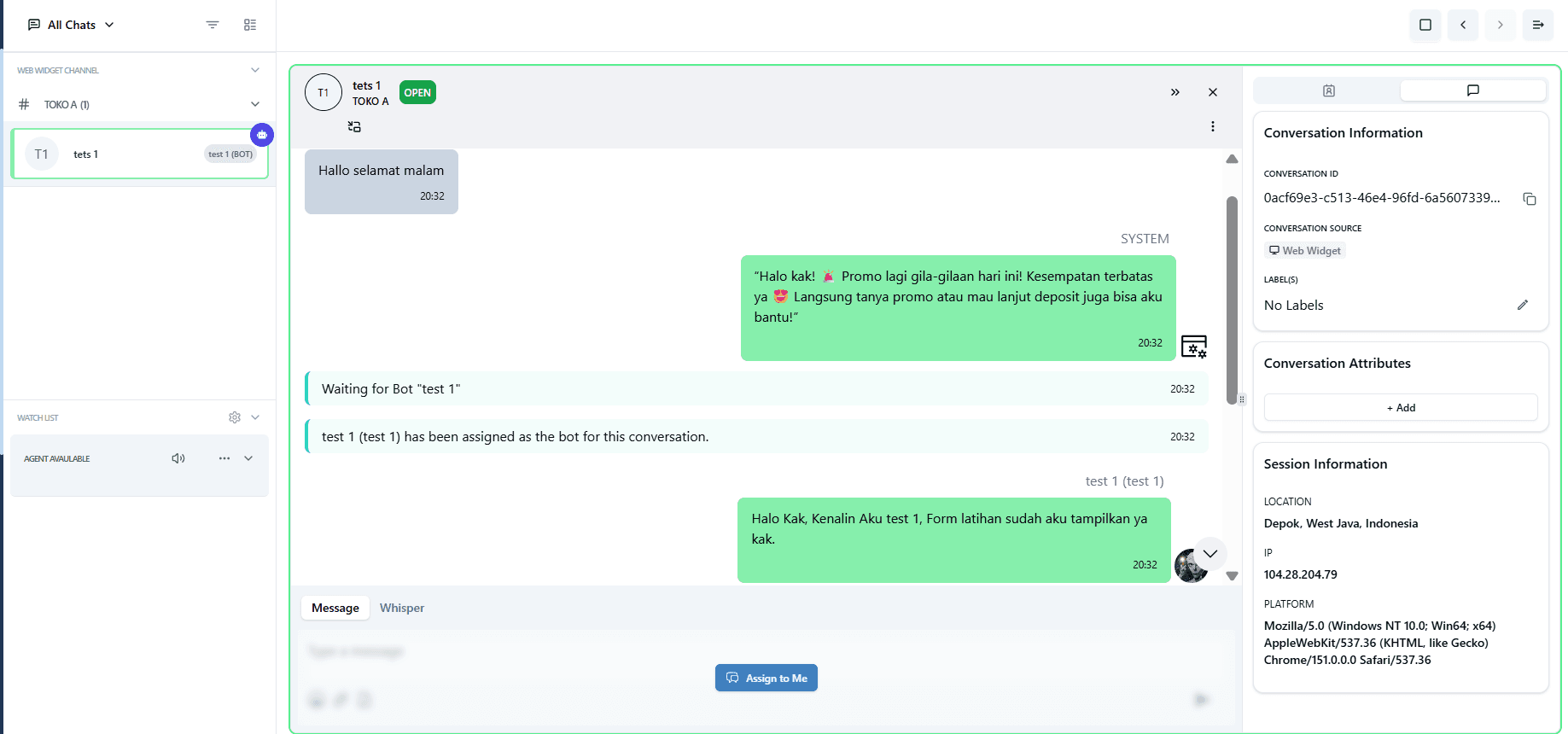
Conversation Area adalah tempat Anda mengelola semua interaksi dengan pelanggan. Area ini menampilkan pesan dari pelanggan, agen AI, dan agen manusia dalam satu tampilan yang mudah diikuti, sehingga Anda dapat memantau dan berpartisipasi dalam percakapan dengan lancar.
Di sini Anda dapat mengambil alih chat dari agen AI, berkomunikasi secara privat dengan agen lain, dan mengakses berbagai tools untuk mengelola percakapan secara efisien.
Informasi Pelanggan
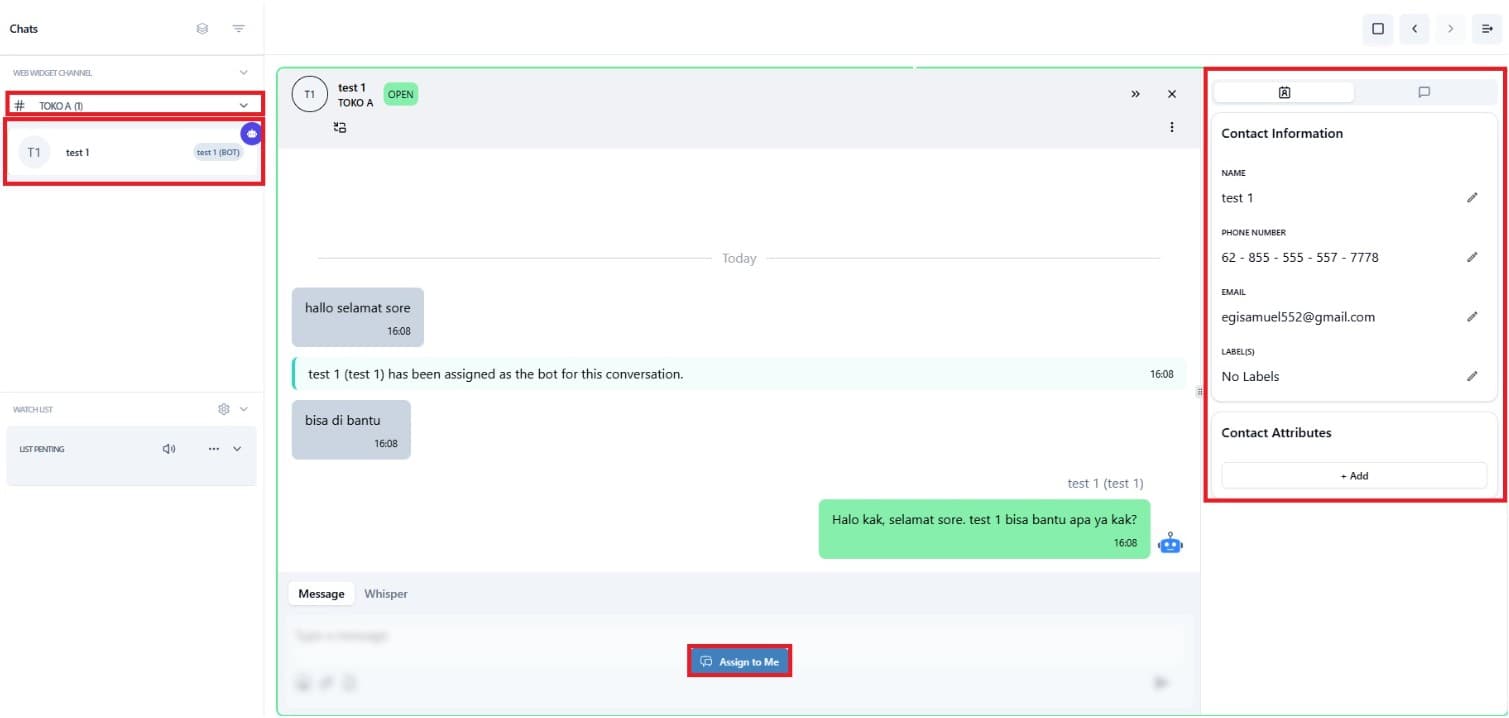
Ada 2 jenis informasi: contact dan conversation. Di contact, Anda dapat melihat name, phone number, email address, label, dan contact attributes. Data pelanggan dapat diperoleh jika Anda mengatur pre chat form di web widget. Di conversation, Anda dapat melihat label, attribute, location, IP address, dan platform information.
Contact
Di bagian contact, Anda dapat melihat dua bagian: contact information dan contact attributes.
Setiap chat pelanggan yang masuk akan secara otomatis membuat contact baru. Data contact juga dapat dikumpulkan melalui pengaturan pre chat. Anda dapat memperbarui informasi ini dari menu contacts atau langsung dari halaman chat, selama Anda memiliki izin untuk melakukan pembaruan.
Conversation
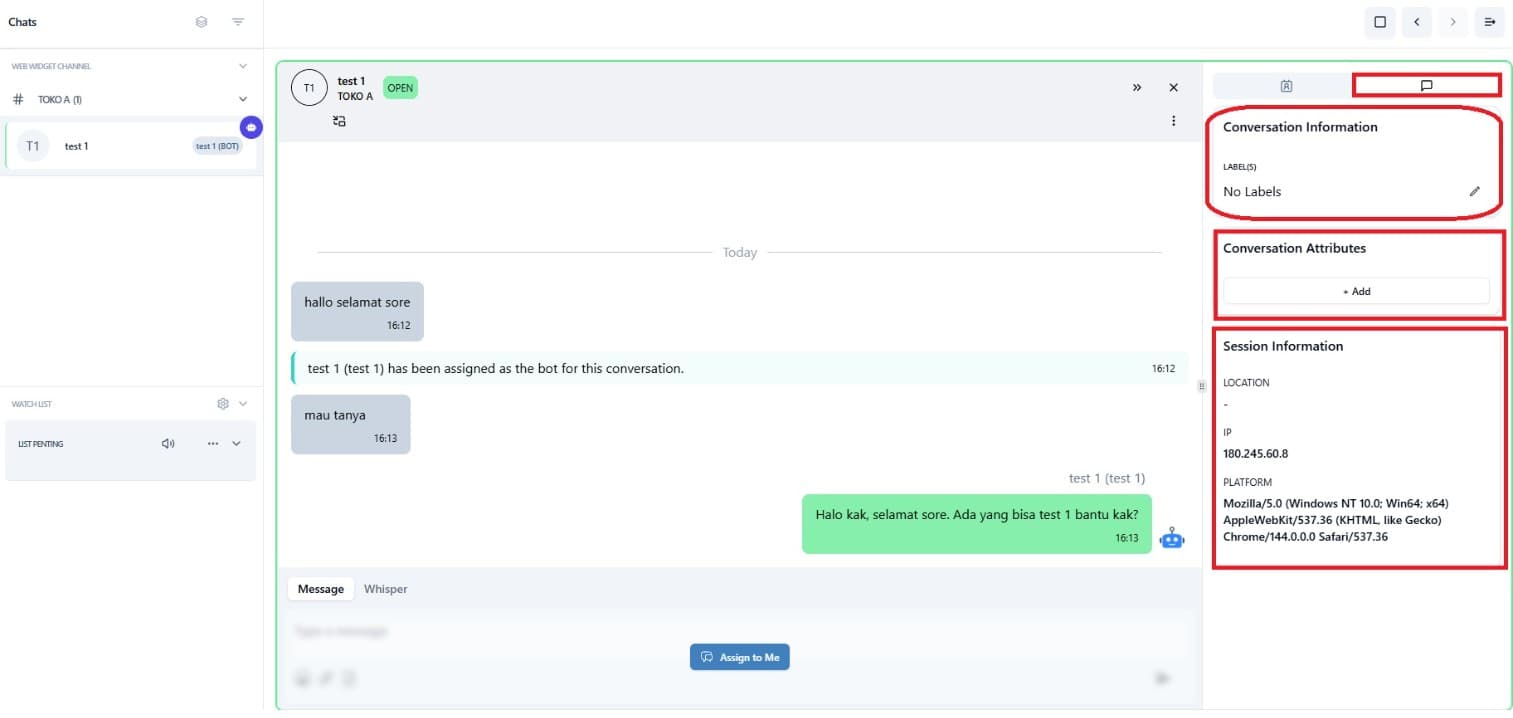
Di bagian conversation, ada tiga bagian: conversation information, conversation attributes, dan session information.
- Conversation information berisi label yang membantu Anda mengorganisir dan mengelola percakapan.
- Conversation attributes dapat diisi dari pengaturan pre chat atau diisi secara manual dari halaman chat.
- Session information menyediakan detail tentang lokasi pelanggan.
Untuk menyiapkan pre chat form, Anda dapat membaca panduan ini.
Take Over Chat
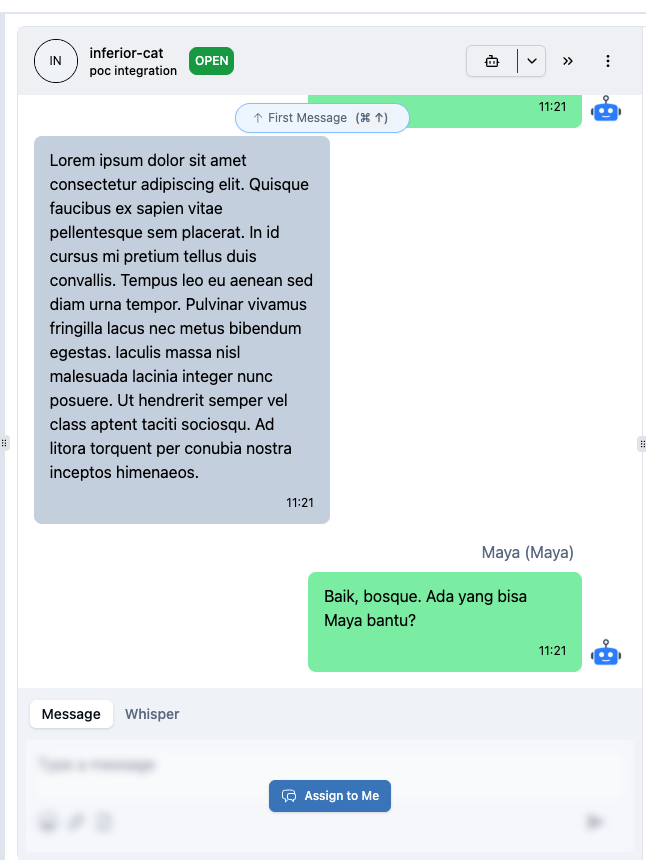
Ketika respons agen AI tidak jelas atau membutuhkan intervensi manusia, Anda dapat mengambil alih chat. Untuk mengambil alih chat dari agen AI, cukup klik "Assign to Me". Ini akan menjeda agen AI sementara, sehingga Anda dapat menangani percakapan langsung.
Dalam mode ini, Anda dapat:
- Membalas pelanggan dengan teks
- Mengirim gambar atau dokumen
- Memandu percakapan secara pribadi
Whisper
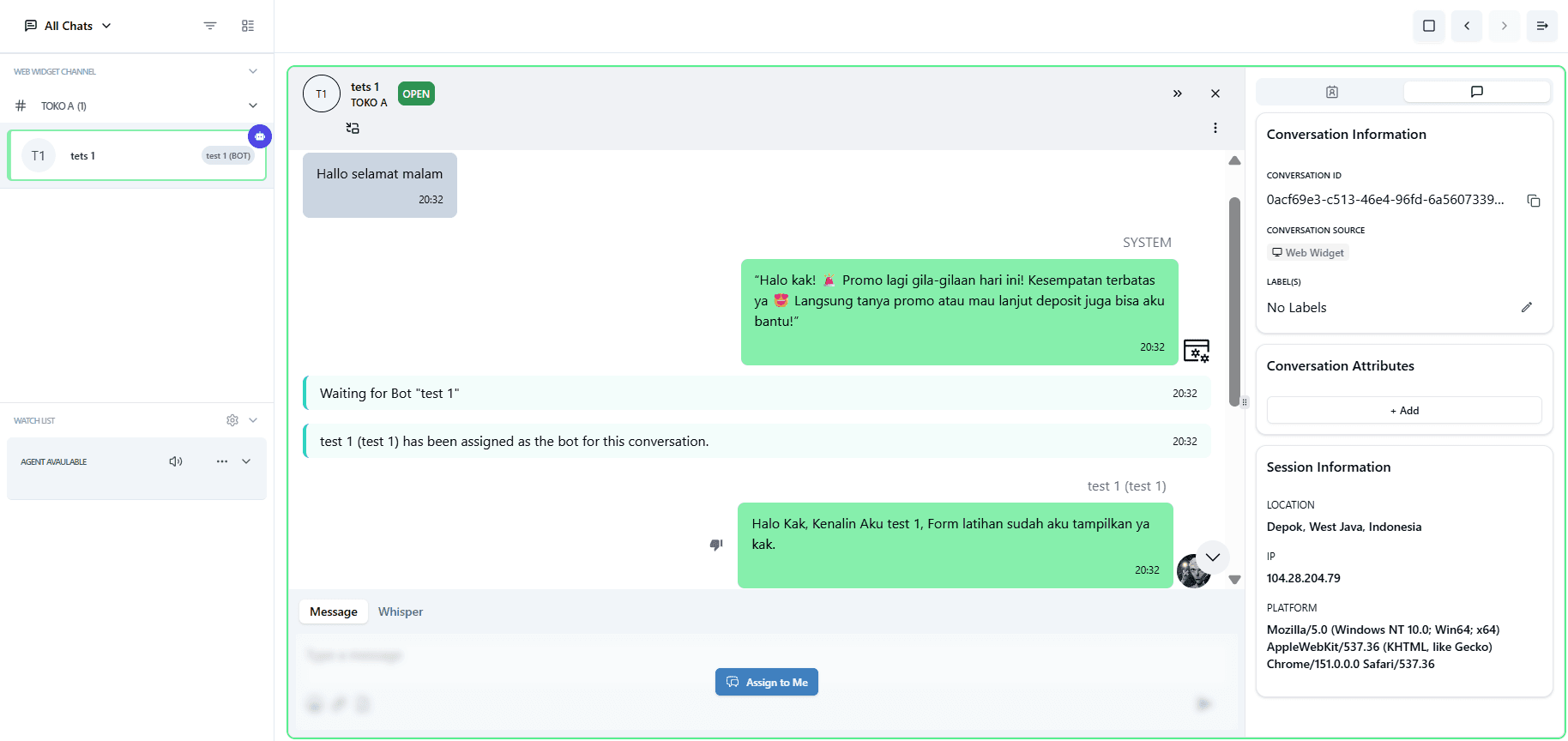
Gunakan Whisper untuk berkomunikasi secara privat dengan agen lain yang berpartisipasi dalam percakapan yang sama. Fitur ini juga dapat berfungsi sebagai area catatan pribadi untuk referensi Anda tanpa pelanggan melihat input Anda. Pesan yang dikirim dalam mode whisper tidak akan ditampilkan ke pelanggan.
Mentions in Whisper
Saat menulis pesan whisper, ketik @ untuk membuka daftar Mentions. Anda dapat menandai agen individual, atau menyebutkan seluruh team (misalnya Support team) untuk memberi notifikasi ke semua orang di team tersebut sekaligus. Agen yang disebutkan akan menerima notifikasi "Whisper Mentioned".

Action Tools
Tindakan percakapan tambahan dapat diakses dari menu More. Anda dapat membuka menu ini dengan mengklik tombol kebab (⋮) di dalam area percakapan.
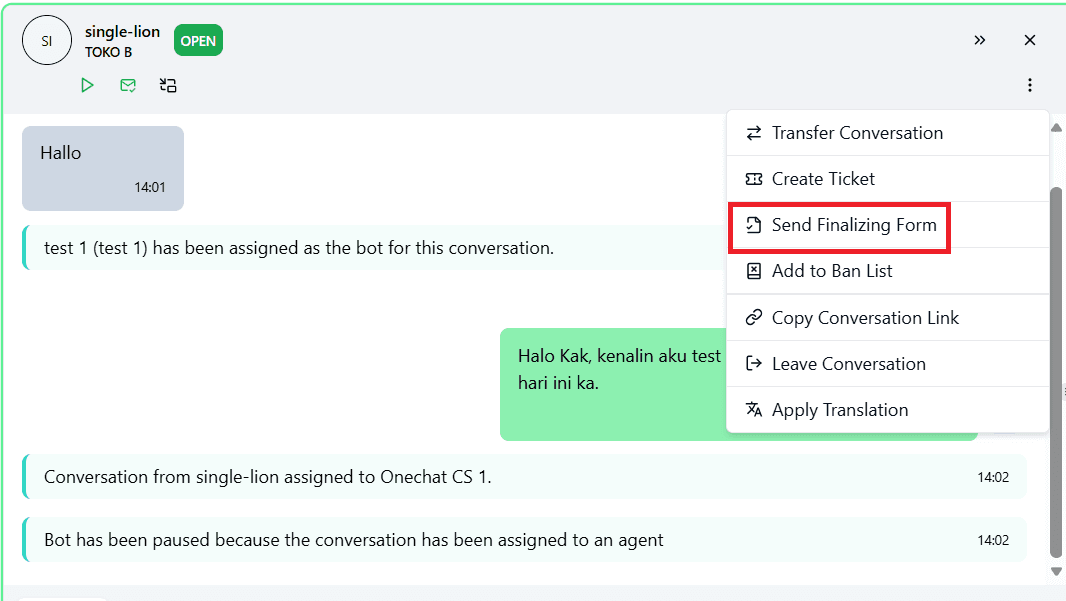
Transfer Conversation
Serahkan percakapan aktif ke agen manusia lain menggunakan fitur transfer. Agen penerima akan menerima notifikasi (tergantung pengaturan notifikasi mereka) dan dapat memilih menerima atau menolak transfer. Karena setiap percakapan hanya memiliki satu agen yang ditetapkan, fitur ini memastikan penyerahan yang lancar ketika Anda perlu mengalihkan kepemilikan ke agen lain, menjaga kesinambungan dan mencegah gangguan dalam interaksi pelanggan.
- Klik ikon tiga titik (more) dan pilih "Transfer Conversation"
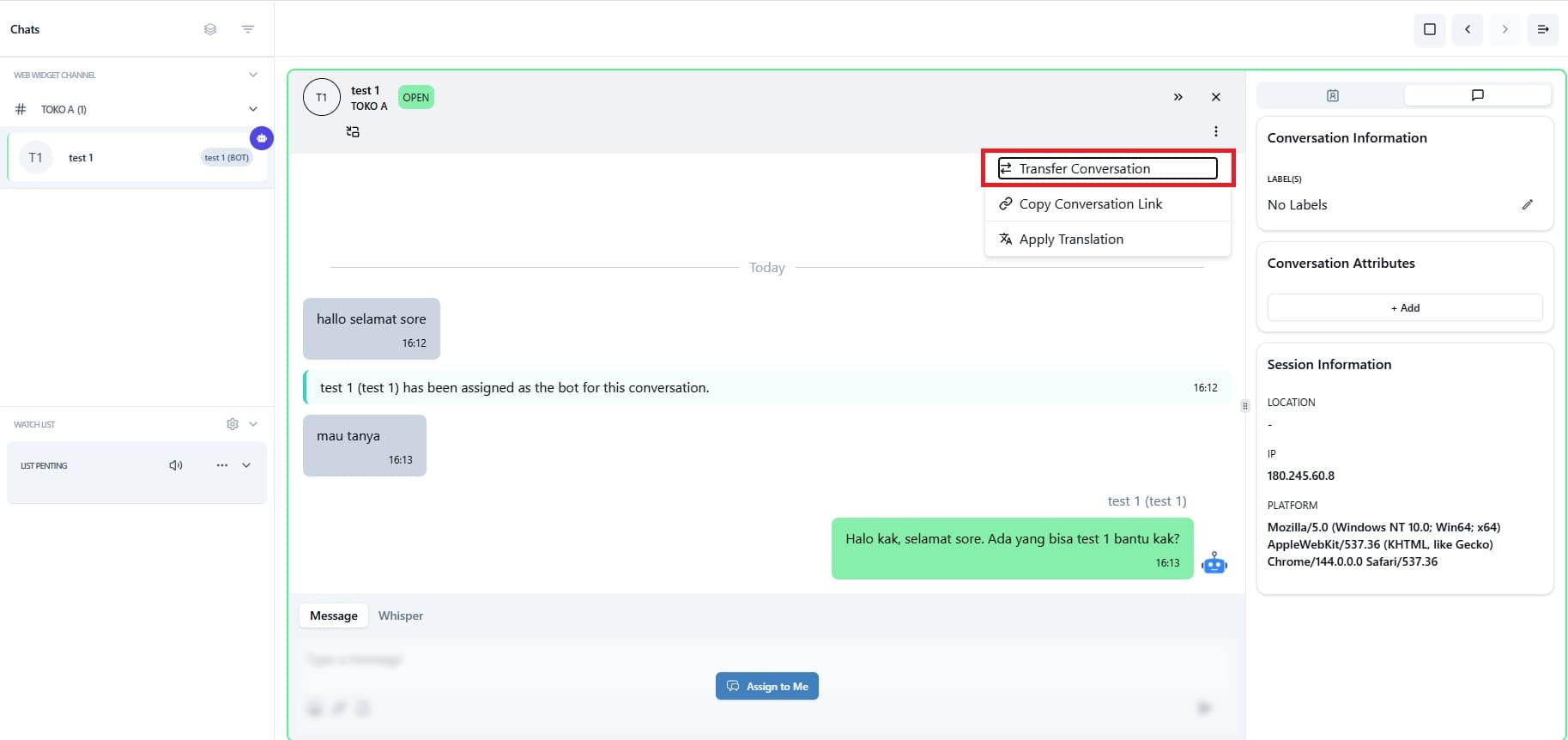
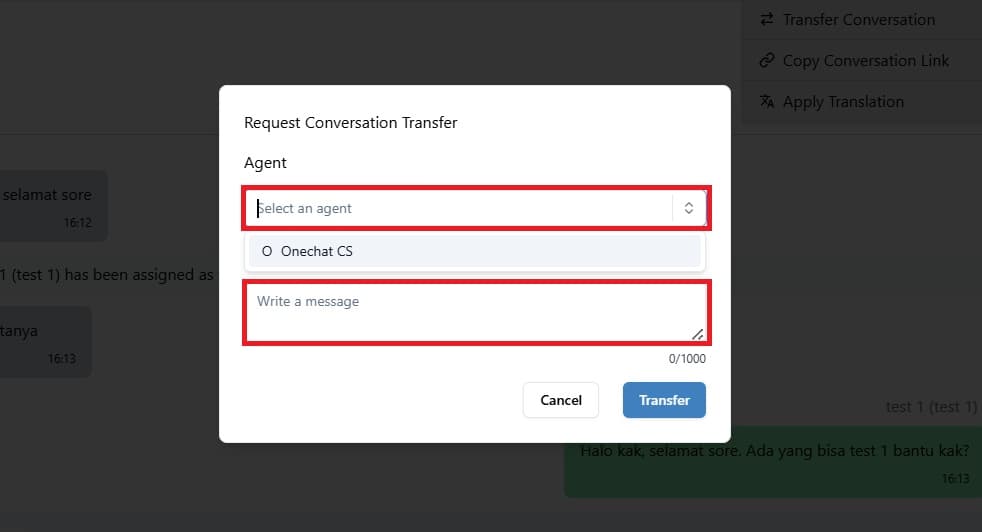
- Pilih agen yang tersedia untuk mengambil alih percakapan, masukkan pesan untuk agen (opsional), lalu klik "Transfer"
Jika Anda penerima transfer, Anda akan menerima notifikasi dan dapat memilih menerima atau menolak chat.
Create Ticket
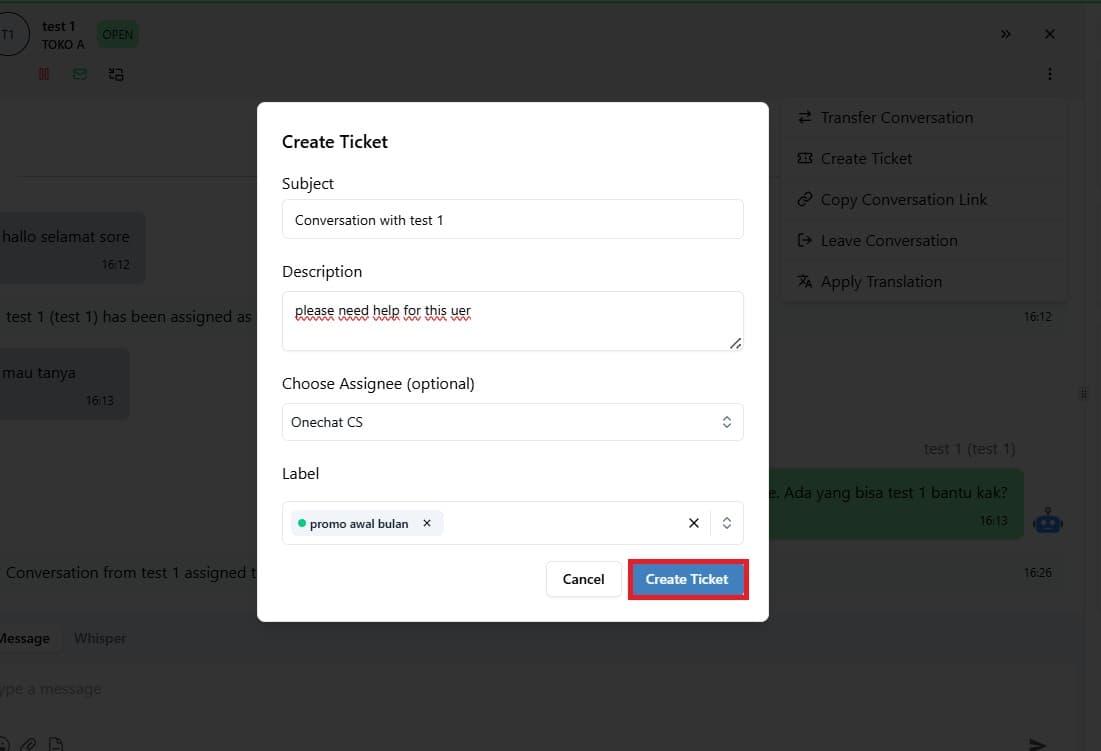
Buat tiket dengan cepat dari percakapan untuk menangani masalah pelanggan secara efisien dan melacak penyelesaiannya. Setiap tiket yang dibuat dari percakapan akan menyertakan snapshot percakapan tersebut, sehingga agen yang menangani tiket memiliki konteks lengkap sebelum mengambil tindakan.
- Klik ikon tiga titik (more) lalu pilih "Create Ticket"
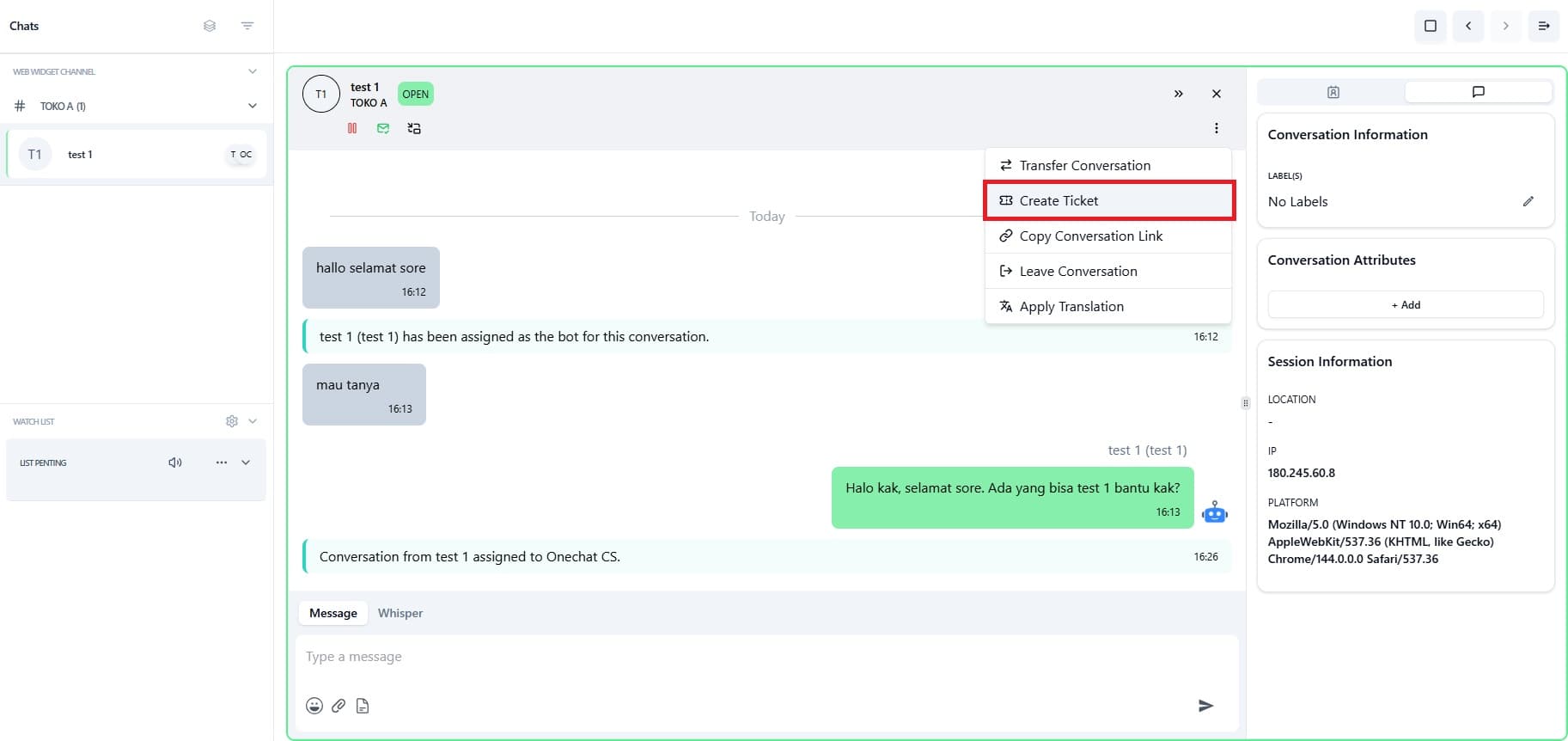
- Isi detail tiket lalu klik "Create Ticket"
Send Finalizing Form
Kirim prompt konfirmasi ke pelanggan untuk menanyakan apakah masalah mereka sudah terselesaikan. Setelah dikirim, pelanggan dapat mengonfirmasi resolusi atau menunjukkan bahwa masalah mereka masih berlangsung. Untuk detail lebih lanjut, lihat halaman Finalizing Form.
Add to Ban List
Tambahkan pengunjung ke ban list untuk membatasi mereka agar tidak dapat mengirim pesan. Anda juga dapat memilih untuk mem-ban alamat IP mereka secara bersamaan. Untuk detail lebih lanjut, lihat halaman Ban List.
Copy Conversation Link
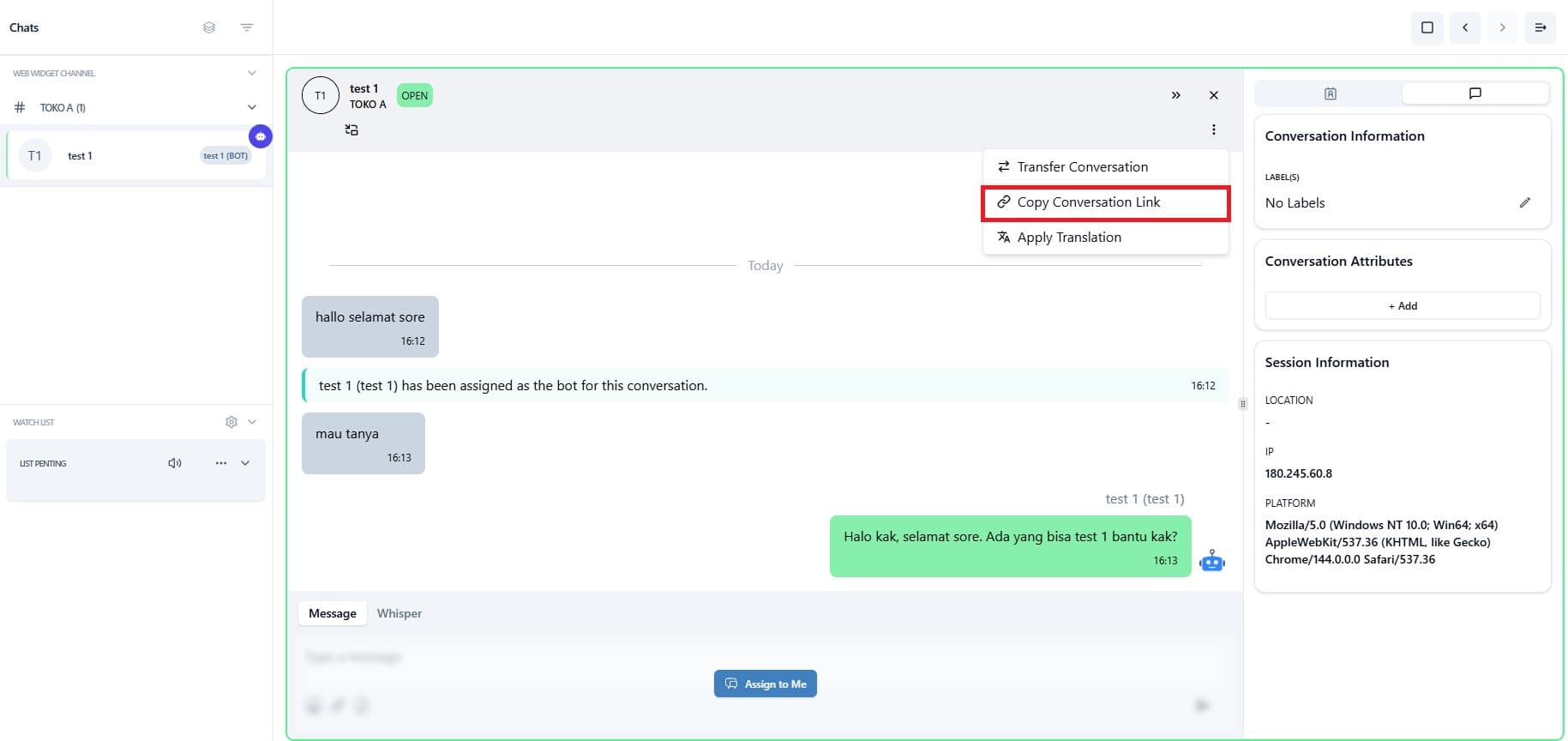
Jika ada masalah selama percakapan yang sedang berlangsung, Anda dapat membagikan percakapan dengan menyalin link chat untuk mengeskalasi kasus atau membahasnya secara internal. Ini memudahkan tim Anda meninjau riwayat percakapan, mengidentifikasi akar penyebab, dan menentukan perbaikan yang perlu dilakukan.
Leave Conversation
Jika Anda bukan assignee percakapan, Anda dapat keluar tanpa mengganggu chat yang sedang berlangsung antara agen lain dan pelanggan. Namun, jika Anda adalah agen yang ditetapkan, Anda harus mentransfer percakapan ke agen lain sebelum keluar agar percakapan tetap berlanjut dan tidak tertinggal tanpa penanganan.
Apply Translation
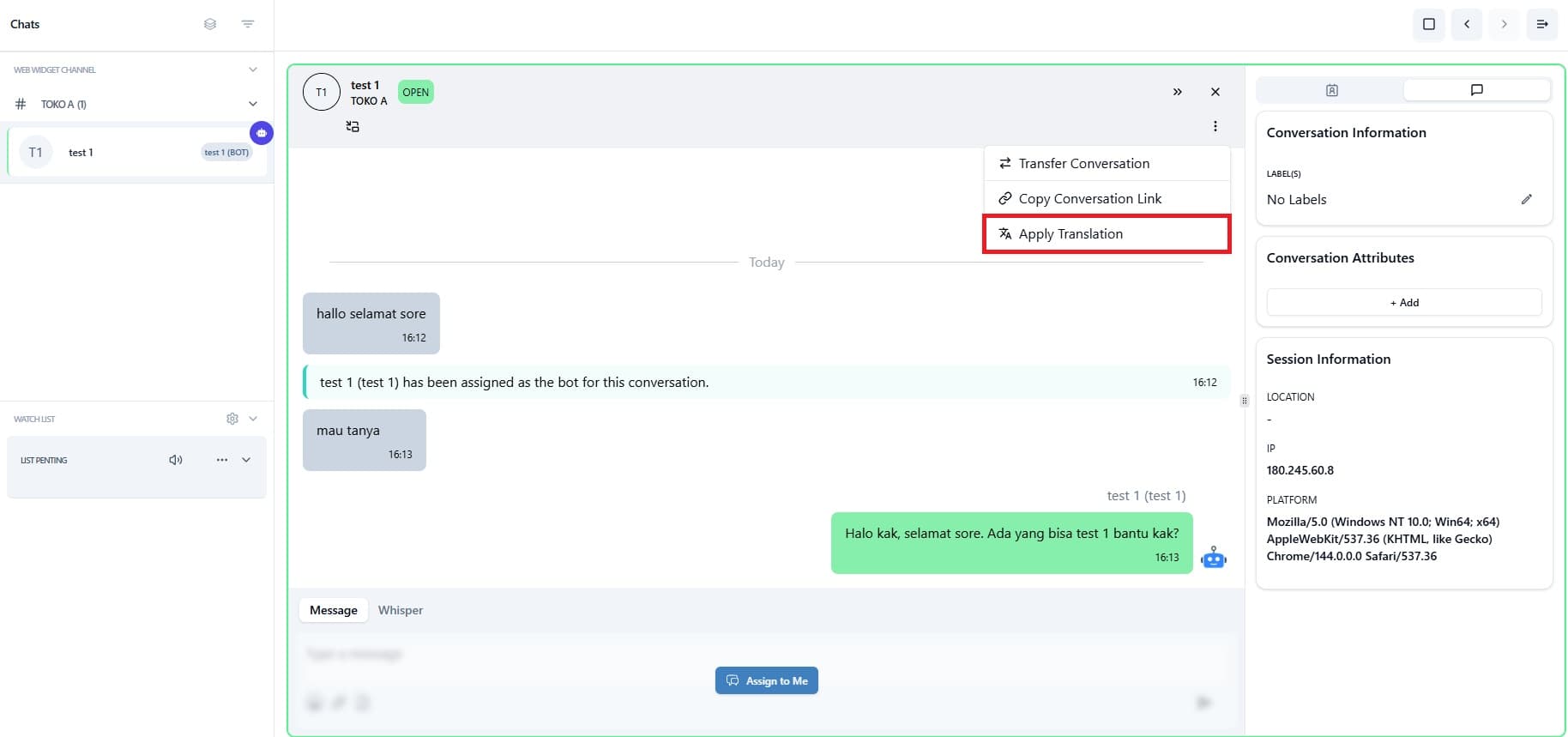
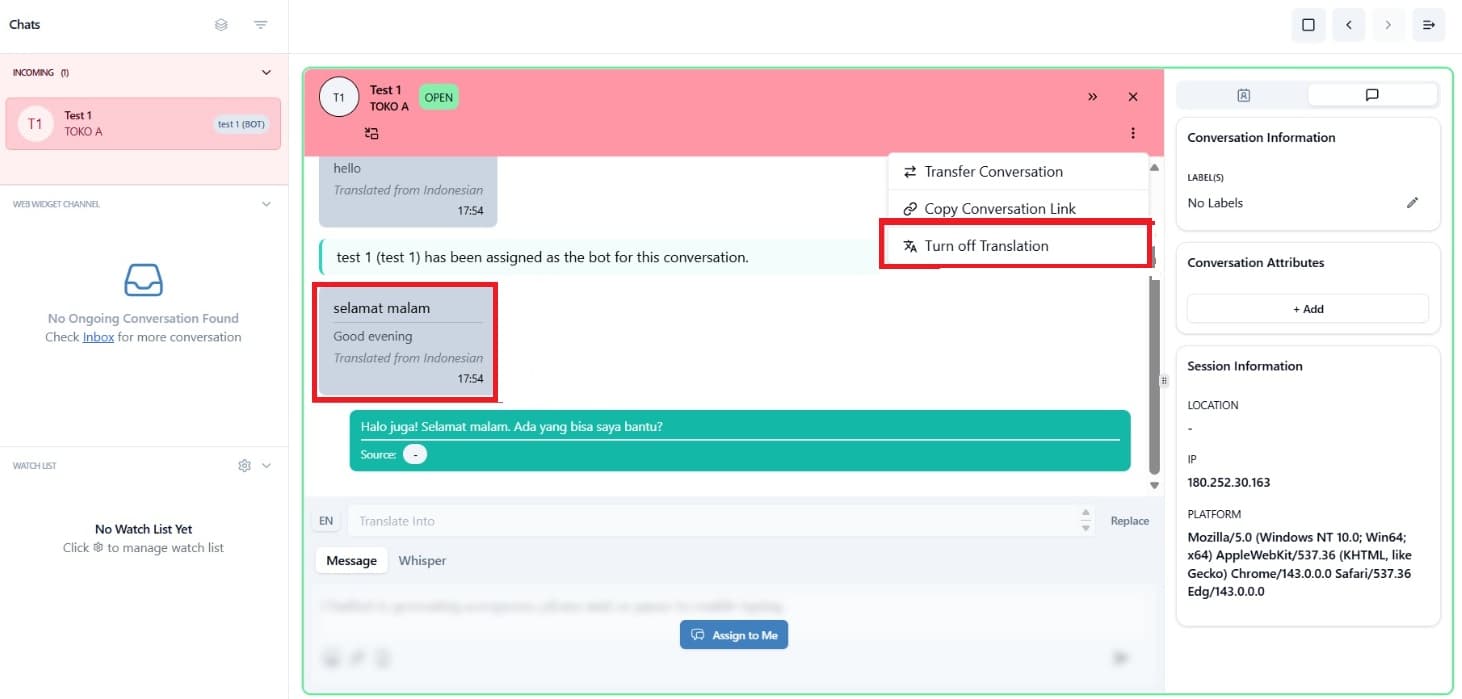
Fitur translate membantu Anda memahami pesan dalam bahasa apa pun. Anda juga dapat mengatur bahasa pilihan di pengaturan profil sehingga semua percakapan otomatis diterjemahkan sesuai pilihan Anda.
Jump to First Message
Untuk percakapan yang panjang, Anda dapat langsung melompat ke pesan pertama tanpa harus scroll manual. Hover di bagian atas area percakapan (di bawah header) untuk menampilkan tombol First Message. Anda juga dapat menggunakan keyboard shortcut yang ditampilkan pada tombol tersebut.
Chat Status
Dalam setiap percakapan, ada beberapa status yang menunjukkan keadaan chat saat ini. Status ini membantu agen memahami apakah percakapan sedang ditangani, menunggu respons, atau telah diselesaikan.
Open
Keadaan awal ketika chat baru tiba dan percakapan dimulai. Dalam keadaan ini, chat aktif dan siap ditangani oleh agen AI atau agen manusia.
Resolved
Status resolved menunjukkan bahwa percakapan ditutup, tetapi pelanggan belum menutup chat. Dalam status ini, pelanggan masih dapat mengirim pesan dan melanjutkan percakapan jika diperlukan.
Percakapan dapat di-resolve oleh Anda atau secara otomatis sesuai konfigurasi chat Anda.
Finalized
Status finalized muncul ketika pelanggan mengakhiri percakapan atau secara otomatis sesuai konfigurasi chat Anda. Pada titik ini, percakapan benar-benar selesai.
Percakapan yang finalized akan muncul di inbox.