
Build Your First AI Bot
Panduan ini akan memandu Anda membuat bot pertama Anda. Anda akan mempelajari cara menyiapkan informasi dasar bot, mendefinisikan persona-nya, mengonfigurasi perilaku lanjutan, dan meningkatkan kecerdasannya menggunakan knowledge base—sehingga bot Anda siap berinteraksi dengan pelanggan dengan percaya diri.
Langkah-langkah Membuat AI Bot
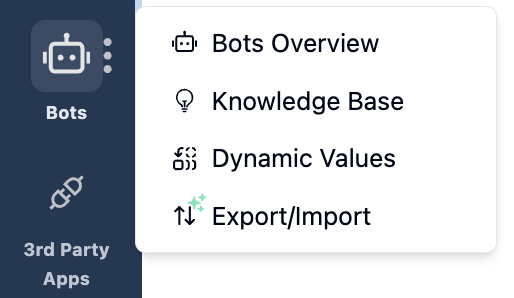
Langkah 1: Buka Bots Overview
Buka Bots > Bots Overview di dashboard Anda.
Langkah 2: Buat Bot Baru
Di halaman Bots Overview, klik card Create New Bot.
Langkah 3: Atur Informasi Dasar Bot
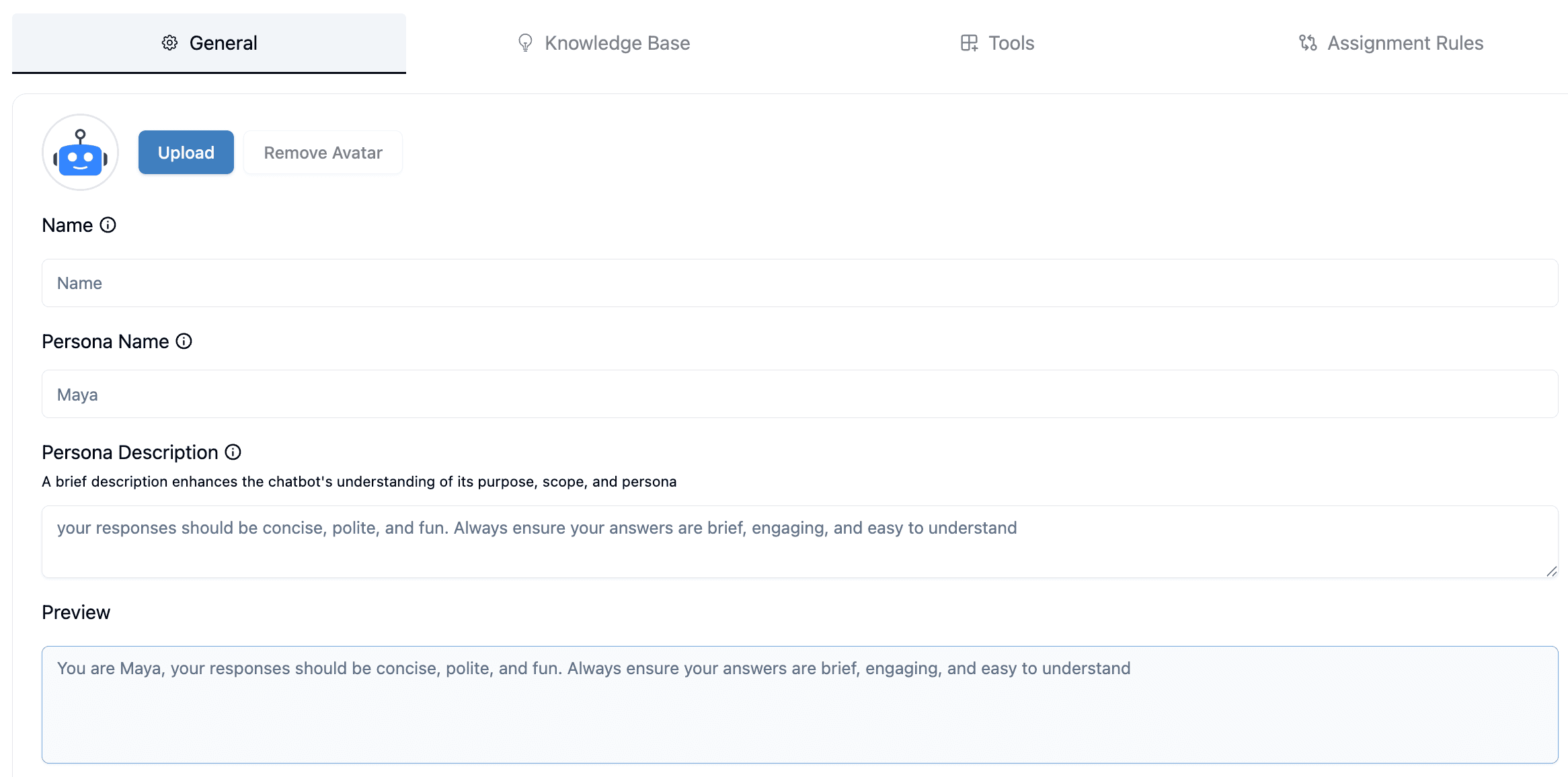
Unggah avatar bot Anda dan isi Name dan Persona Name. Name hanya ditampilkan di admin dashboard, sementara Persona Name ditampilkan kepada pelanggan selama percakapan.
Batasan karakter:
- Name: maksimal 255 karakter
- Persona Name: maksimal 50 karakter
- Avatar: format .png, .jpg, .jpeg, .webp, .gif, .svg dengan ukuran maksimal 1 MB
Langkah 4: Definisikan Persona Bot
Isi Persona Description (maksimal 20.000 karakter) untuk mendefinisikan bagaimana bot Anda berperilaku dan merespons. Deskripsi ini membantu bot memahami peran, nada, dan tanggung jawabnya saat membantu pelanggan.
Contoh:
Anda adalah asisten dukungan pelanggan yang ramah untuk platform e-commerce. Peran Anda adalah membantu pengguna melacak pesanan, menjawab pertanyaan terkait produk, dan memandu mereka melalui pengembalian atau pengembalian dana. Selalu merespons dengan jelas, sopan, dan ringkas.
Langkah 5 (Opsional): Konfigurasi Pengaturan Lanjutan
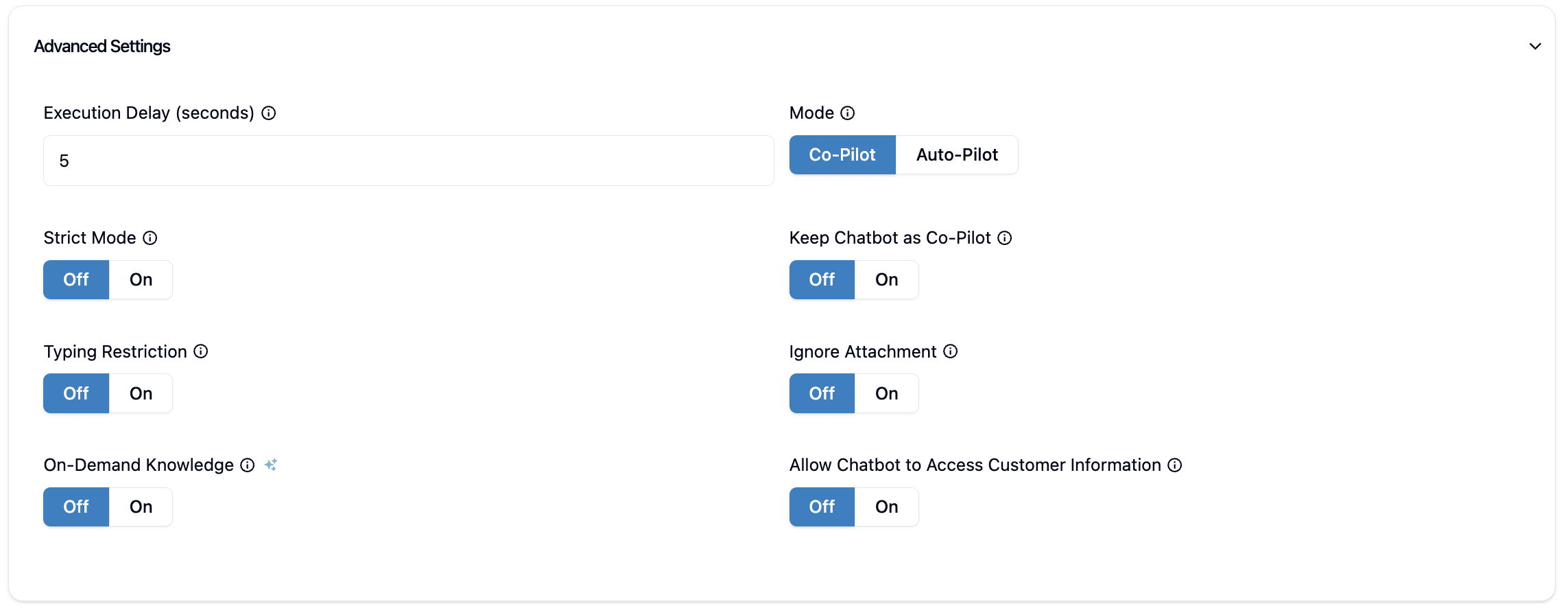
Buka Advanced Settings dan pastikan Mode disetel ke Auto-Pilot.
Anda juga dapat mengatur Execution Delay ke 2 seconds (minimum 2 detik, maksimum 60 detik). Delay ini memungkinkan sistem untuk menunggu sebentar ketika pelanggan mengetik beberapa pesan chat secara berurutan.
Setelah menyelesaikan semua pengaturan, klik Save.
Tingkatkan Otak Bot Menggunakan Knowledge Base
Persona Description cocok untuk konteks dasar. Untuk pengetahuan yang lebih kaya dan kompleks, Anda dapat menambahkan Articles ke Knowledge Base bot Anda. Artikel-artikel ini diambil menggunakan sistem RAG (Retrieval-Augmented Generation).
Langkah 1: Buat Artikel
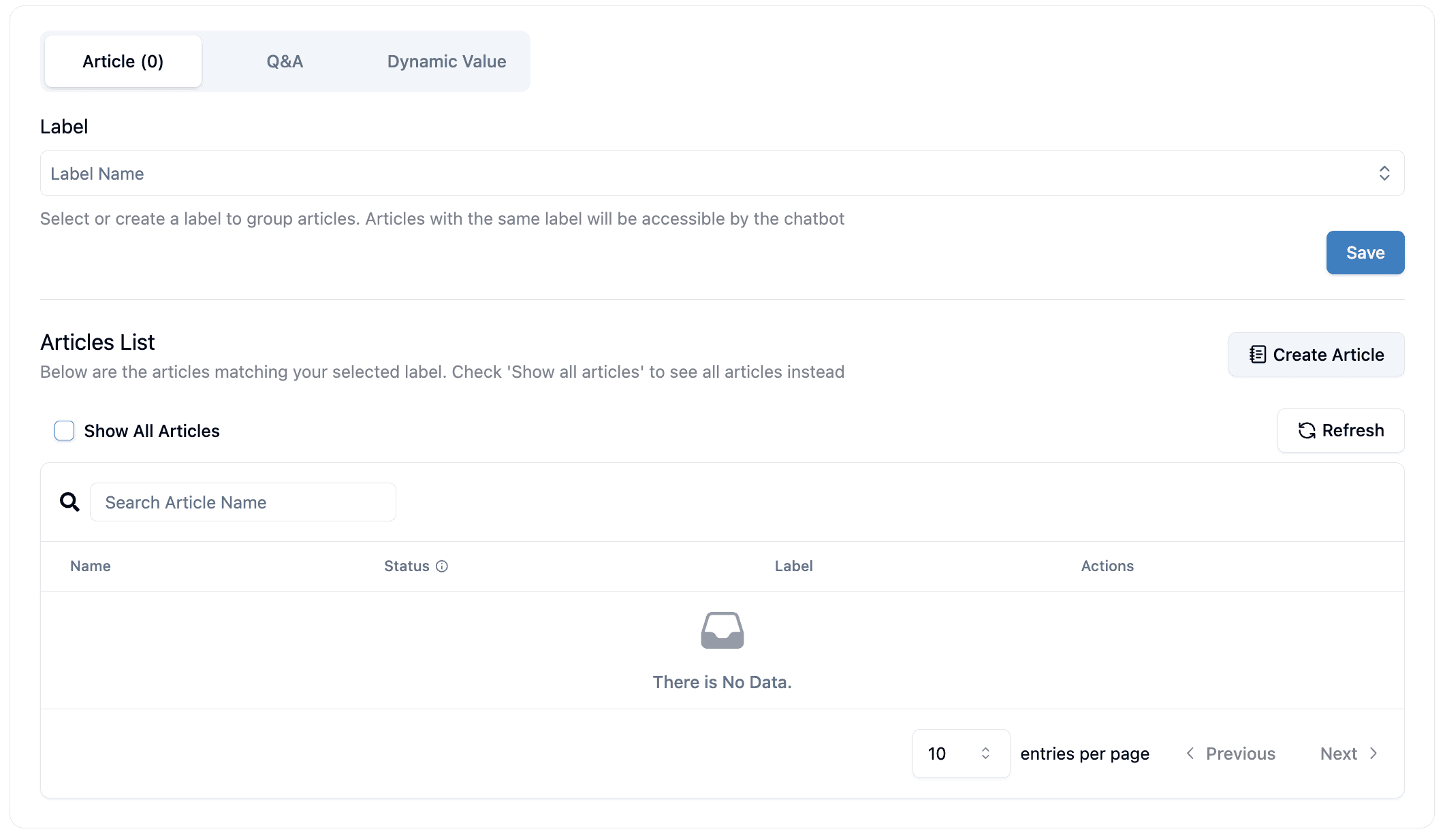
Buka Knowledge Base > Article di pengaturan bot, lalu klik Create Article.
Langkah 2: Isi Detail Artikel
Lengkapi semua field yang diperlukan.
Anda dapat membuat Label baru langsung dari dropdown label: klik dropdown Label, pilih Create Label, lalu isi Name, Description, dan Colour, kemudian klik Save. Artikel dikelola menggunakan label, memungkinkan Anda mengatur konten dan melampirkan atau melepas artikel sebagai grup.
Untuk Tags, tekan Enter setelah setiap tag. Tag membantu sistem RAG mengenali artikel yang relevan dengan mengindeks nama artikel dan tag.
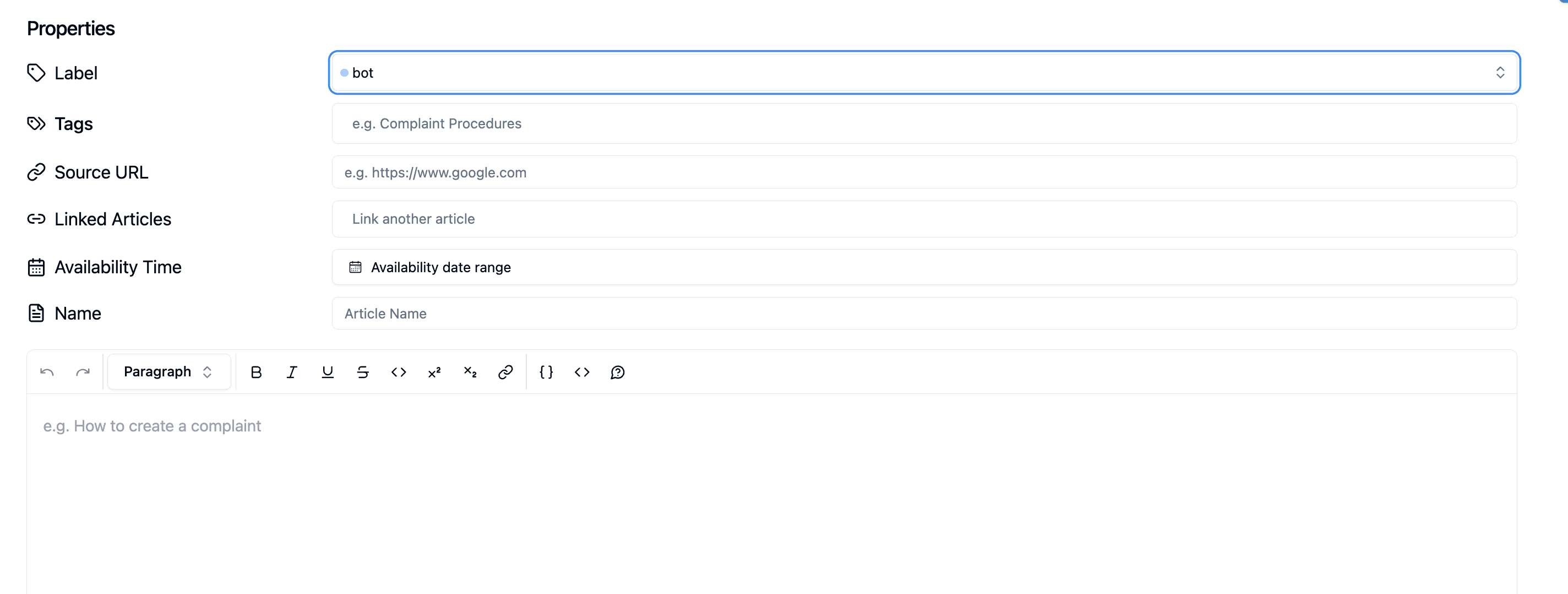
Setelah Anda selesai membuat artikel, klik Save di sudut kanan atas form.
Langkah 3: Lampirkan Label ke Bot
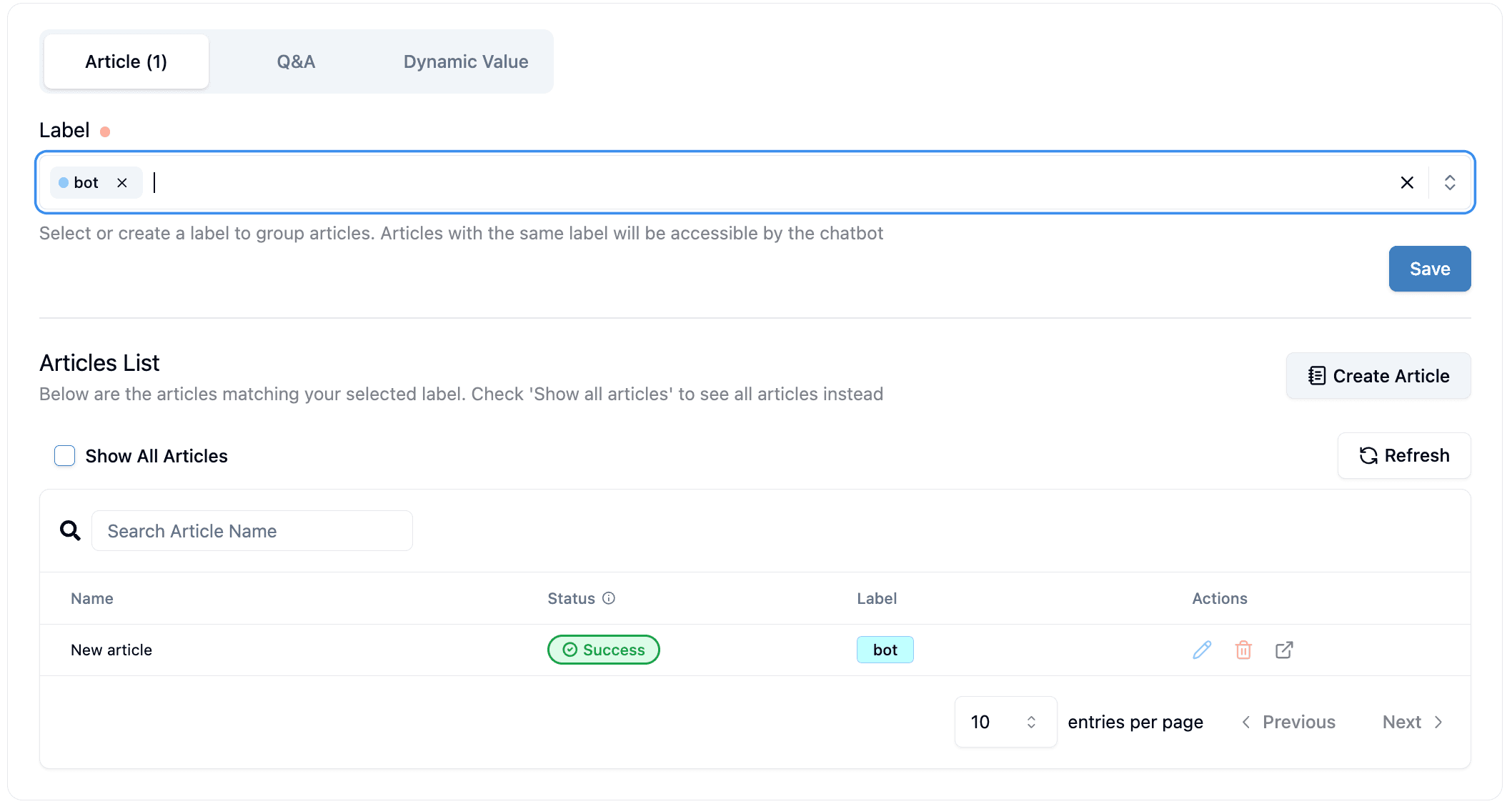
Di tab Article dari pengaturan bot, lampirkan label yang Anda gunakan untuk artikel tersebut, lalu klik Save
Bot hanya dapat mengakses artikel yang labelnya dilampirkan padanya.
Uji Bot Anda
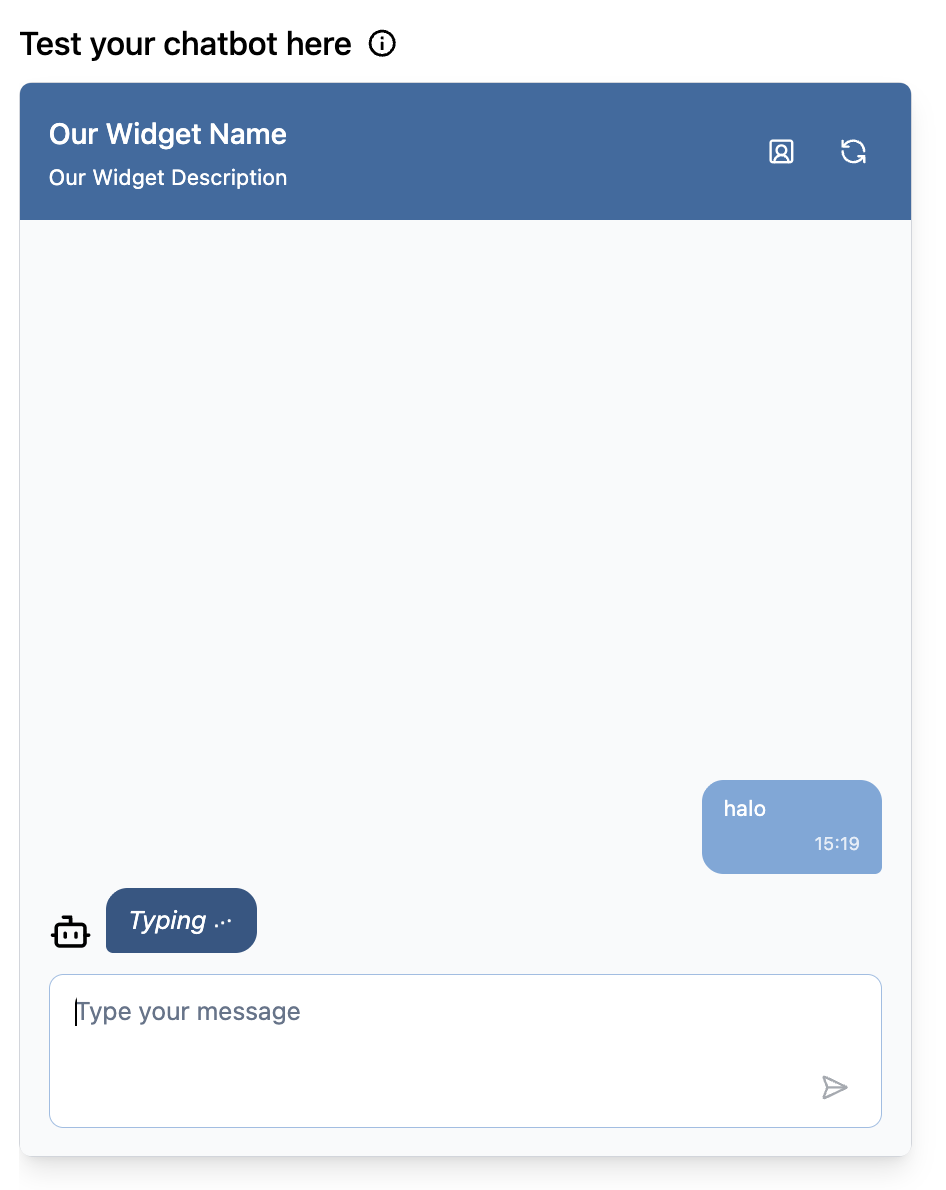
Gunakan sandbox chat di sisi kanan dashboard bot untuk menguji bot Anda. Anda dapat mensimulasikan pelanggan dengan mengajukan pertanyaan dan meninjau respons bot, termasuk sumber yang digunakan.
Karena platform menggunakan model LLM, respons dapat bervariasi tergantung pada konteks dan frasa.
Untuk informasi lebih detail, silakan merujuk ke dokumentasi berikut: Bot