
Two-Factor Authentication
Two-factor authentication (2FA) menambahkan lapisan keamanan ekstra dengan mengharuskan agen memverifikasi identitas mereka menggunakan time-based one-time password (TOTP) selain login reguler. 2FA di Onechat di-scope per tenant: setiap tenant memiliki authenticator independen, sehingga kejadian keamanan di satu tenant tidak memengaruhi akses agen di tenant lain.
Cara Kerja 2FA di Onechat
Setiap tenant memiliki authenticator 2FA yang terisolasi. Ini berarti:
- Agen yang tergabung di beberapa tenant akan memiliki authenticator terpisah untuk setiap tenant
- Semua workspace di bawah satu tenant berbagi authenticator tenant tersebut
- Mengatur atau memverifikasi 2FA di Tenant A (termasuk workspace di bawah tenant tersebut) tidak memengaruhi status 2FA agen di Tenant B (termasuk workspace di bawah tenant tersebut)
Aturan hierarki: 2FA tingkat tenant harus diaktifkan terlebih dahulu sebelum 2FA dapat diaktifkan untuk workspace mana pun di bawah tenant tersebut.
Jika Anda mencoba menonaktifkan 2FA tingkat tenant sementara satu atau lebih workspace masih mengaktifkan 2FA, peringatan akan muncul. Anda harus menonaktifkan 2FA di semua workspace terlebih dahulu sebelum menonaktifkannya di tingkat tenant.
Mengaktifkan 2FA
Untuk 2FA tingkat tenant, buka Tenant Dashboard dan masuk ke menu Workspace. Jika Anda memiliki permission yang diperlukan, Anda akan menemukan toggle Require 2FA for tenant untuk mengaktifkan atau menonaktifkan 2FA langsung dari halaman tersebut.
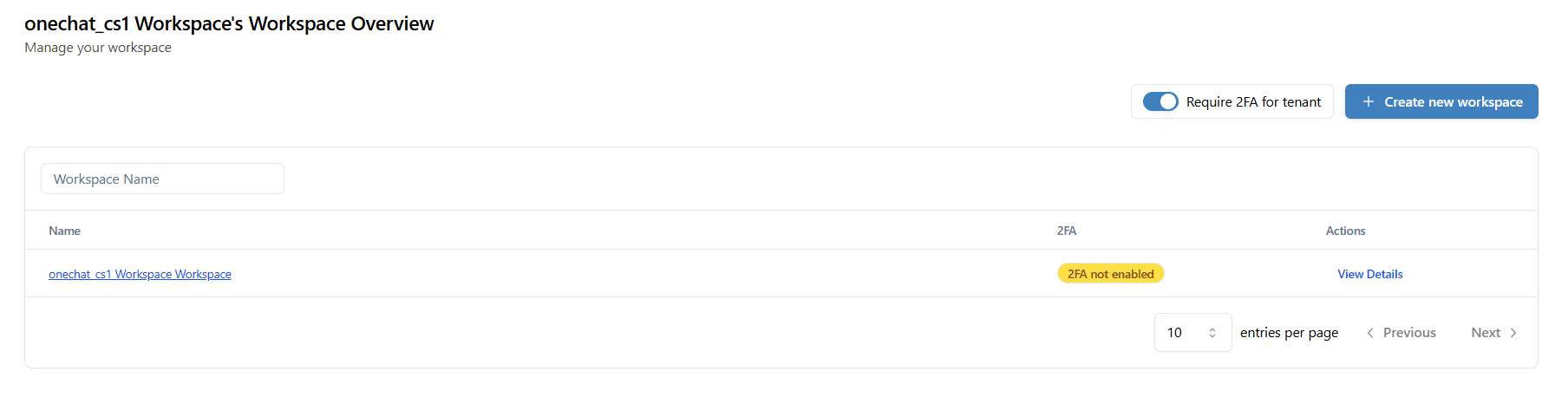
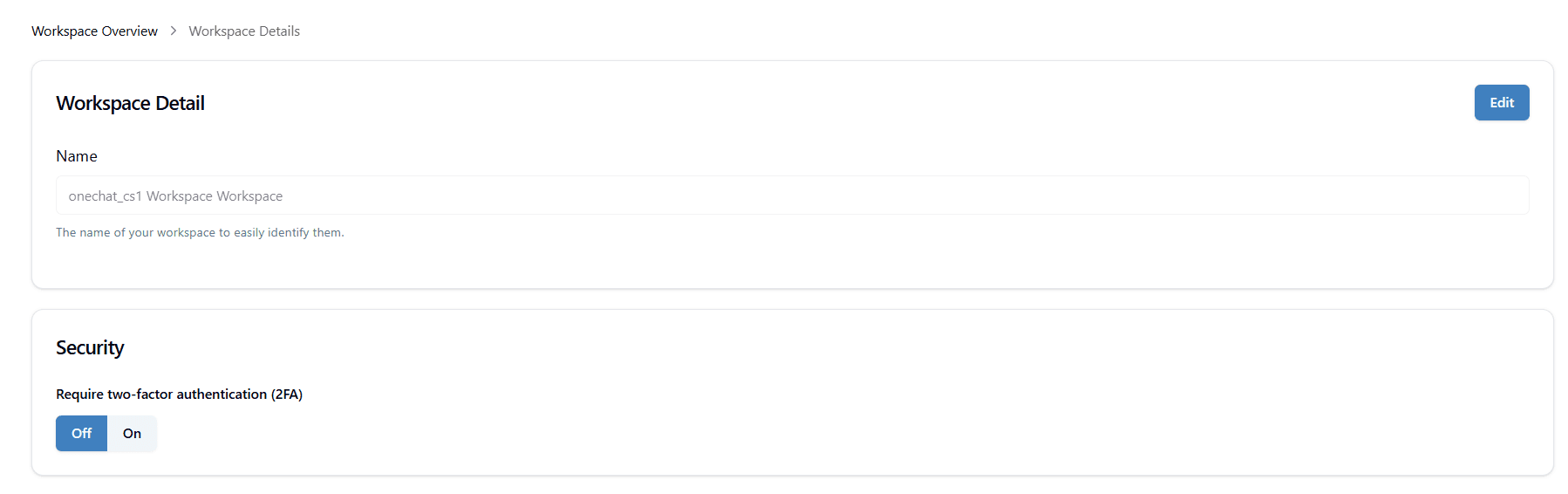
Untuk 2FA tingkat workspace, dari menu Workspace yang sama, klik View Details pada workspace yang ingin Anda konfigurasi, lalu aktifkan atau nonaktifkan 2FA dari bagian Security di pengaturan workspace.
2FA tingkat tenant harus diaktifkan terlebih dahulu sebelum Anda dapat mengaktifkan 2FA untuk workspace mana pun di bawah tenant tersebut.
Setup 2FA Pertama Kali
Ketika agen berpindah ke workspace yang memerlukan 2FA dan belum menyelesaikan setup untuk tenant tersebut, mereka akan diminta menyelesaikan setup sebelum melanjutkan.
Langkah-langkah:
- QR code ditampilkan langsung di layar
- Scan QR code menggunakan authenticator app (Google Authenticator, Authy, atau sejenisnya)
- Masukkan kode TOTP dari authenticator app Anda
- Jika kode benar, setup selesai dan Anda diarahkan ke workspace
Backup Codes
Setelah berhasil menyelesaikan setup 2FA, backup codes juga akan dibuat. Simpan di tempat yang aman: ini adalah opsi recovery jika Anda kehilangan akses ke authenticator app.
- Setiap backup code hanya dapat digunakan sekali
- Anda dapat melihat backup codes kapan saja dari pengaturan profil
- Setelah semua code digunakan, Anda dapat membuat set baru
- Membuat ulang backup codes memerlukan konfirmasi password saat ini
Workspace Enforcement
Setelah 2FA tingkat tenant diaktifkan, agen tenant yang berwenang dapat mengaktifkan/menonaktifkan persyaratan 2FA per workspace secara independen.
- Agen yang berpindah ke workspace yang memerlukan 2FA akan diminta menyelesaikan setup jika belum melakukannya
- Agen yang bergabung ke workspace yang sudah mengaktifkan 2FA juga tunduk pada enforcement dan harus memasukkan kode TOTP
- Agen yang berpindah dari workspace yang memerlukan 2FA ke workspace yang tidak memerlukannya dapat masuk tanpa diminta
Recovery
Menggunakan Backup Code
Jika Anda kehilangan akses ke authenticator app, Anda dapat recovery menggunakan backup code. Untuk detail tentang cara backup codes dibuat dan dikelola, lihat Setup 2FA Pertama Kali.
- Pada prompt verifikasi 2FA, pilih opsi recovery
- Masukkan salah satu backup code Anda
- Jika valid, Anda akan langsung diberikan akses ke workspace