
Inviting Agents & Role Permissions
Dengan mengikuti panduan ini, Anda akan mempelajari cara membuat role dan mengundang agen ke workspace Anda dengan efisien, memastikan pengalaman onboarding yang lancar untuk tim Anda dan kontrol akses yang jelas sejak hari pertama.
Membuat Role
Sebelum agen dapat diundang, role harus dibuat terlebih dahulu. Role mendefinisikan apa yang diizinkan untuk dilihat dan dilakukan agen di platform, seperti menangani percakapan, mengelola bot, mengakses channel, atau melihat laporan. Menetapkan role selama proses undangan membantu mencegah masalah izin di kemudian hari dan mengurangi kebutuhan penyesuaian manual setelah agen bergabung.
Langkah 1: Buka Pengaturan Manajemen Role
Buka Settings dari navigasi utama, lalu pilih Roles.
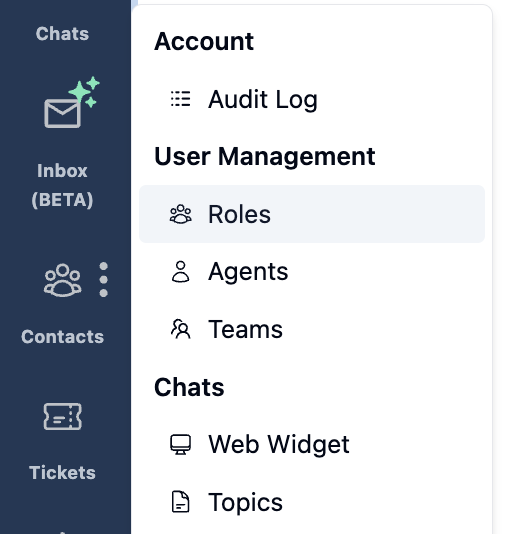
Langkah 2: Buat Role Baru
Klik tombol Create New Role untuk mulai mendefinisikan role baru untuk agen Anda.
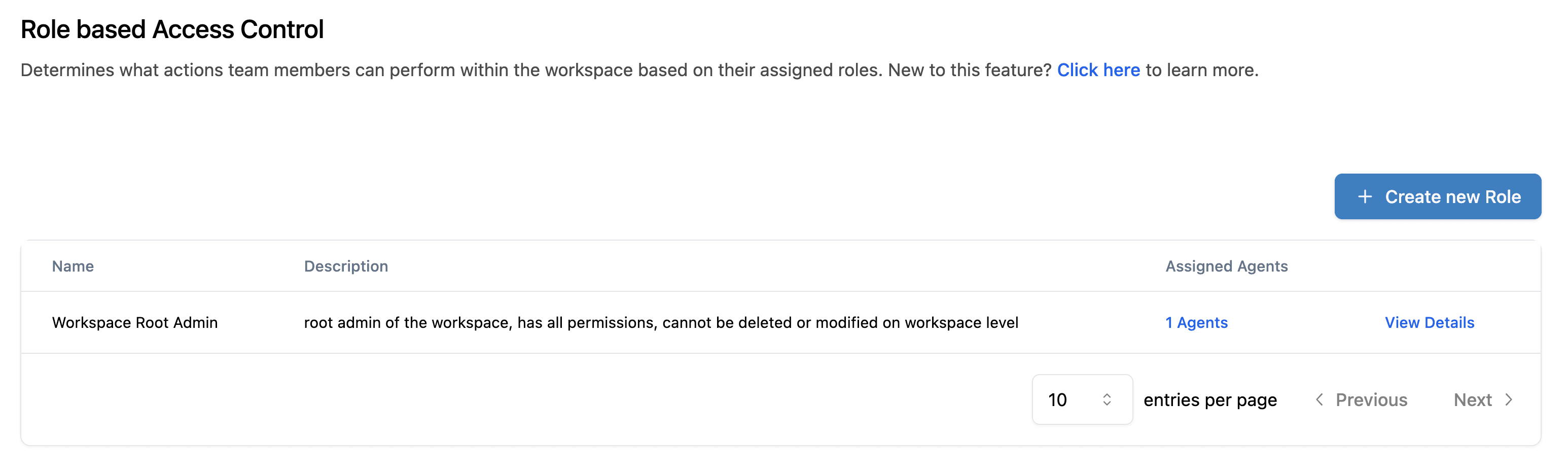
Langkah 3: Definisikan Detail Role
Masukkan Role Name dan tambahkan deskripsi singkat untuk menjelaskan tujuan role ini.
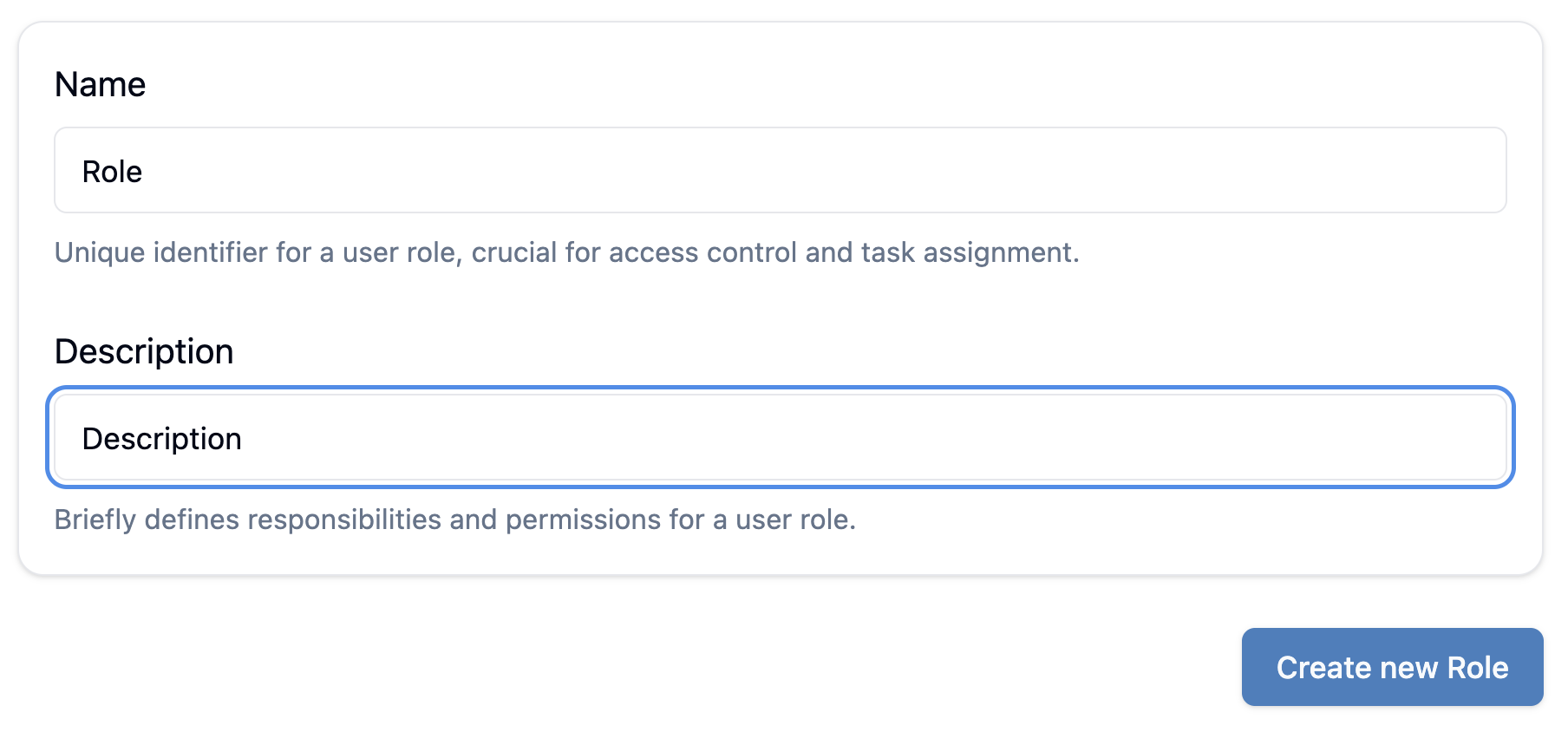
Setelah Anda mengisi semua field, klik Create new Role Button
Langkah 4: Konfigurasi Izin
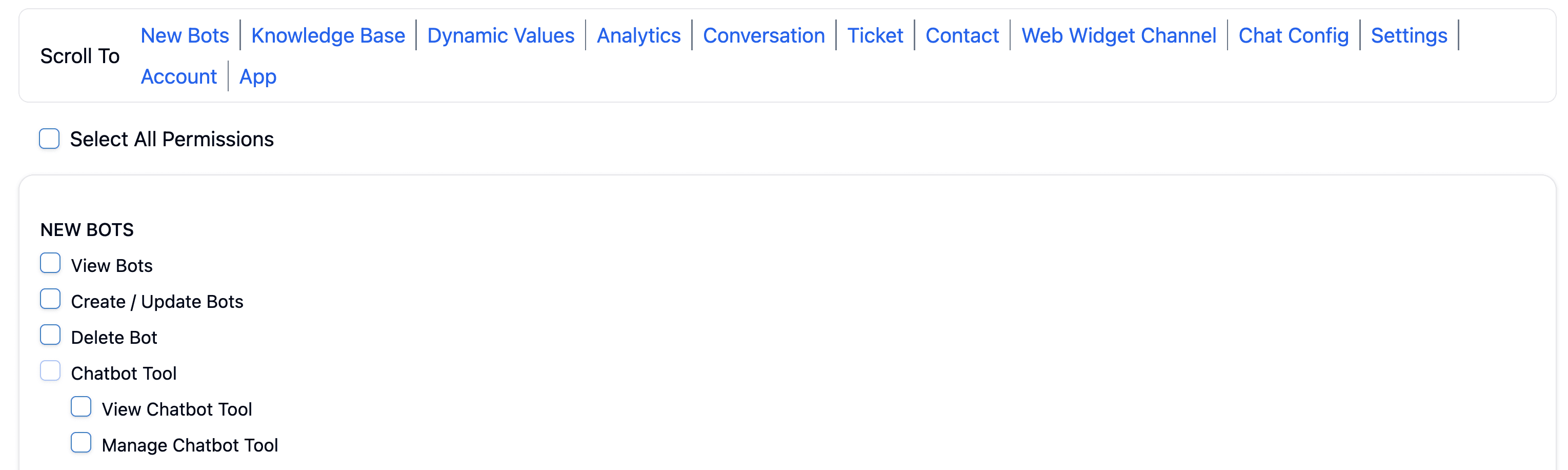
Pilih izin yang mendefinisikan apa yang dapat diakses dan dikelola agen dengan role ini di platform. Setiap izin mengontrol akses ke fitur tertentu, membantu Anda menyelaraskan tanggung jawab agen dengan tingkat akses yang tepat.
Untuk memudahkan pengaturan izin, kami menyediakan 2 fitur:
-
Shortcuts: Klik shortcut untuk langsung pindah ke bagian izin yang ingin Anda pilih.
-
Select All: Jika Anda ingin role ini memiliki semua izin, cukup centang Select All Permissions.
Langkah 5: Simpan Role
Klik Save untuk menyelesaikan pembuatan role. Role sekarang akan tersedia saat mengundang agen.
Mengundang Agen
Langkah 1: Buka Settings > Agents.
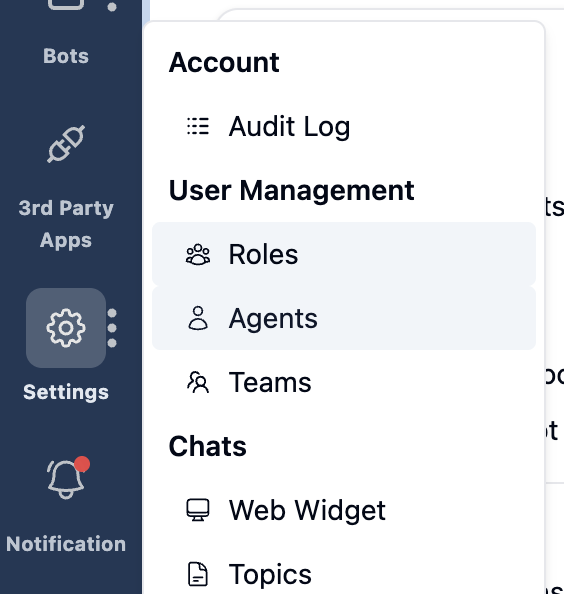
Langkah 2: Mulai Mengundang Agen
Klik tombol Invite Agent untuk memulai proses undangan.

Langkah 3: Isi Detail Agen
Masukkan semua informasi yang diperlukan untuk agen baru. Pastikan alamat email yang dimasukkan adalah email aktif dan sudah terdaftar.
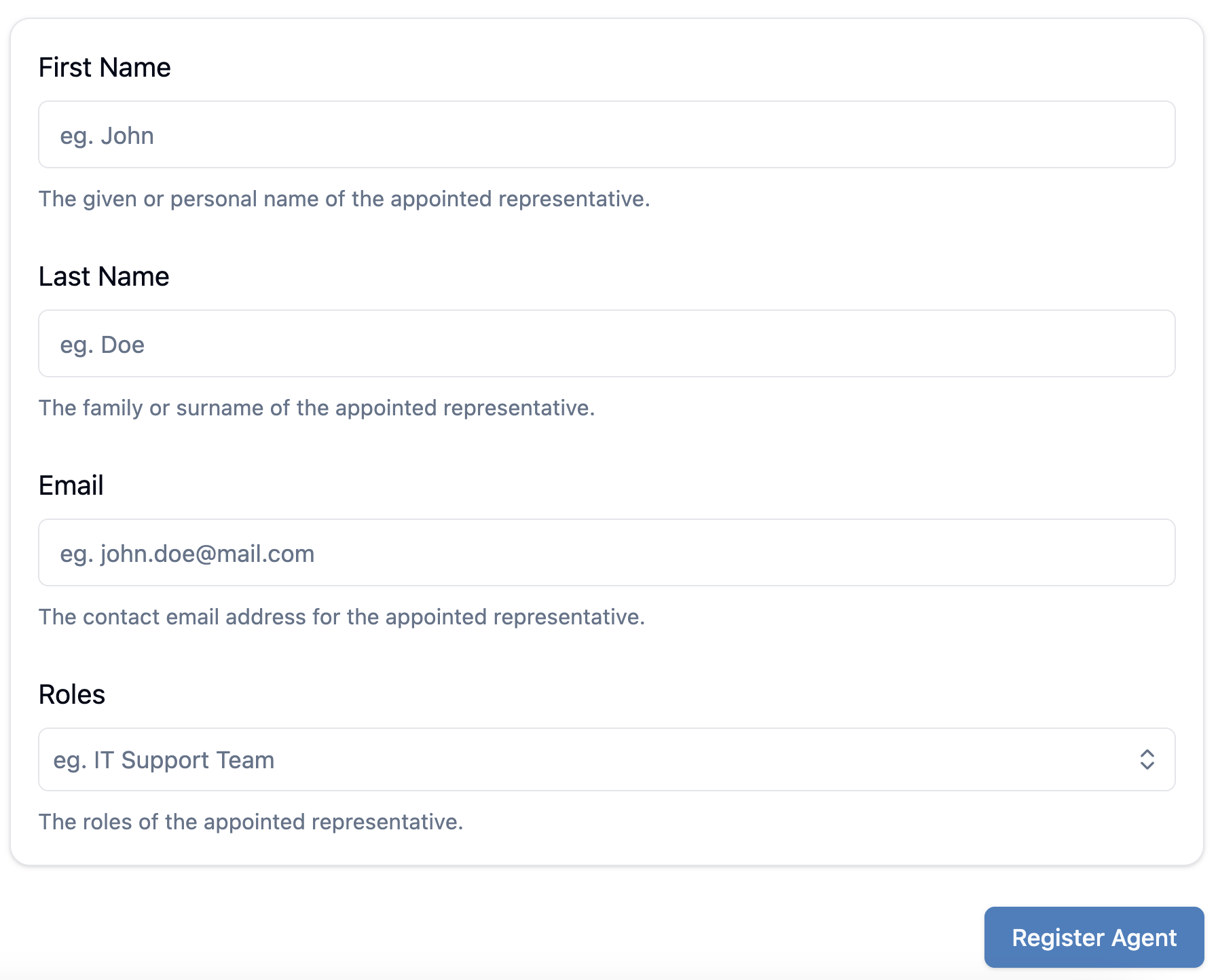
Setelah semua field terisi, klik Register Agent untuk mengirim undangan. Sistem akan menampilkan konfirmasi seperti ini:
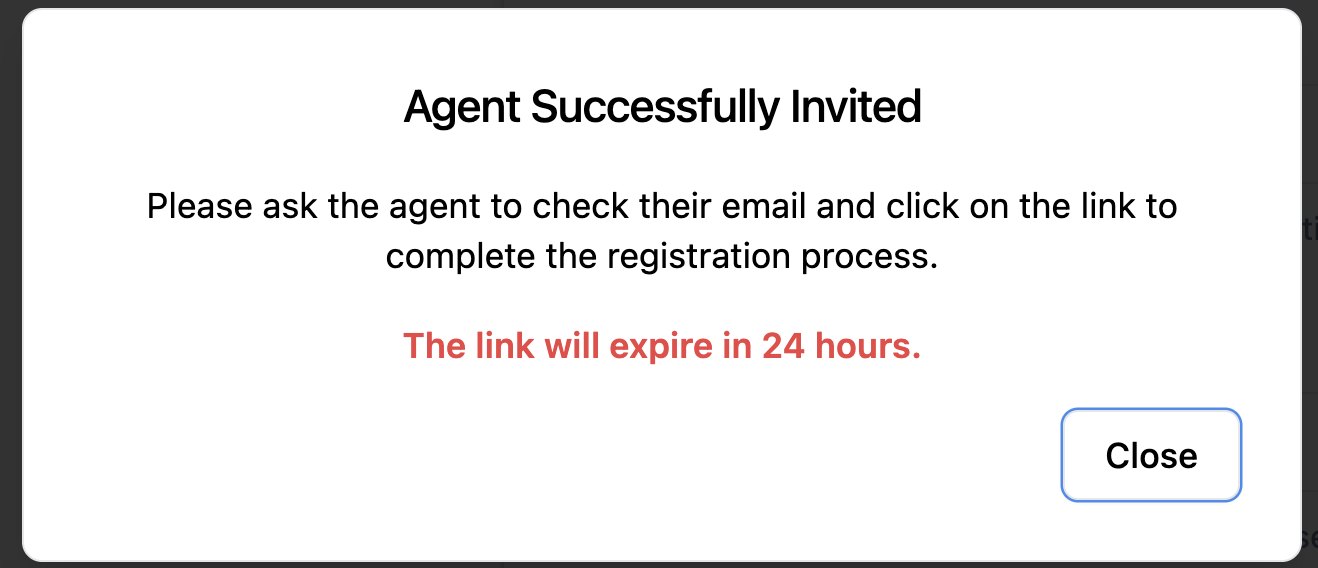
Ini menunjukkan bahwa undangan telah berhasil dikirim.
Langkah 4: Notifikasi Email Agen
Minta agen Anda untuk memeriksa email mereka. Mereka akan menerima email dengan subjek:
"Anda Diundang ke [workspace name]"
Mereka dapat mengikuti instruksi dalam email untuk bergabung dengan workspace.
Jika email undangan tidak diterima, periksa hal berikut:
- Pastikan alamat email yang dimasukkan sudah benar
- Periksa folder Spam atau Junk pada email agen
- Pastikan email agen aktif dan dapat menerima pesan
- Coba kirim ulang undangan dari halaman Settings > Agents
Setelah agen Anda berhasil menerima undangan, mereka akan ditambahkan ke workspace Anda dan dapat mulai berkolaborasi segera.